В разделе “Входящие документы” пользователю отображены все документы, которые приходили в работу данному пользователю, либо которые еще в процессе работы. Реестр во входящих документах разбит в виде таблицы. Персонализация колонок описана в разделе персонализации отображения документов.
Общее правило: если отображаемый в данном разделе документ имеет жирный шрифт, то это значит, что данный документ еще в работе.
Прием входящего документа:
Для приема (или подписания) входящего документа пользователю нужно навести указатель мыши на три точки напротив нужного документа (обычно непринятые документы выделены жирным и имеют статус “В пути”, либо “В работе”/“Согласован”/“На согласовании”) и выбрать “Просмотр”, либо “Принять”. После нажатия на данную кнопку пользователю откроется просмотр содержимого документа:
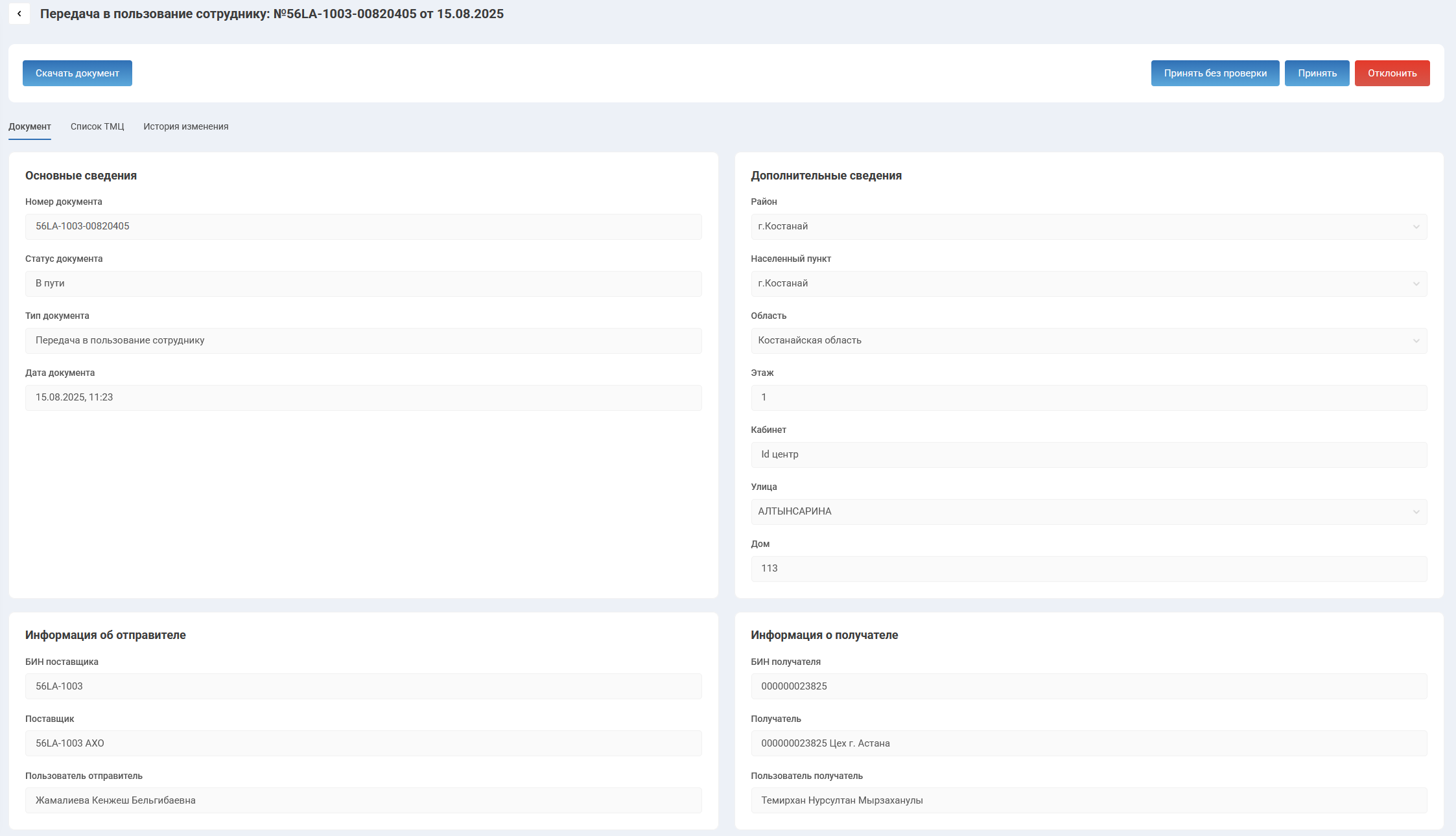 Внутри документа пользователю-получателю отображается подробная информация о документе (номер, статус и дата документа, информация об отправителе и получателе). Так же большинство документов имеют три вкладки, между которыми можно переключаться:
- Документ - основная информация о документе - кто отправитель, кто получатель, дата и время создания документа;
- Список ТМЦ - в данном разделе получателю отображены все серийные номера ТМЦ и ОС, которые передаются по данному документу;
- История изменения - ход работы над данным документом отображается здесь.
 Для непосредственной работы с документом у большинства документов имеются три кнопки:
 - Принять без проверки - используется для автоматического подписания документа без сканирования. После нажатия на данную кнопку система запросит у пользователя подтверждение действия. В случае подтверждения статус документа сменится на “Принят без проверки” и коды ТМЦ перейдут получателю;
- Принять - если у пользователя имеется 2D-сканер штрих-кодов, то пользователь может сопоставить методом сканирования соответствуют ли серийные номера, отсканированные отправителем тем, который поступили получателю. После принятия документа таким способом статус документа сменится на “Подписанный Получателем” и коды ТМЦ перейдут получателю;
- Отклонить - дальнейшая работа над документом прерывается, статус документа сменится на “Отклонен”, коды ТМЦ вернутся отправителю. Выполнять данное действие не рекомендуется без крайней необходимости, наиболее рекомендуемый вариант действий это связаться с отправителем документа и попросить его отозвать документ.
FAQ:
- ВОПРОС: Я не могу найти входящий документ, который я еще не отработал, как мне его найти?
ОТВЕТ: проверьте включен ли у вас фильтр. При необходимости просто сбросьте фильтр. Так же проверьте выбрали ли вы корректное структурное подразделение (то есть то же самое, на которое вам отправил отправитель), а так же роль. Получателю документа нужно сбросить фильтр в своих входящих документах, и проверить отобразился ли искомый документ. Еще одной распространенной проблемой является то, что отправитель при создании документа указал неверные данные получателя (а так же случаются случаи, когда у получателя документа сменилось подразделение, а отправка документа была по старому подразделению). Для исправлений неточностей у отправителя имеется возможность отозвать документ. Отозванный документ перейдет в раздел черновики у отправителя, где он сможет внести изменения в ранее созданный документ.