Строка глобального поиска по коду ТМЦ доступна во всех разделах системы Track&Trace. Пользователь имеет возможность найти информацию по нужному серийному номеру отсканировав серийный номер или набрав вручную искомое значение в строку поиска вверху системы и нажав ENTER. Помимо поиска по серийному номеру пользователь имеет возможность найти связанную информацию по MAC-адресу оборудования и иным дополнительным идентификаторам, если при заказе кодов поставщиком указывалась дополнительная информация. Если вместо результатов поиска пользователю отобразится страница с текстом “Сведения о марке не найдены”, то либо искомый серийный номер отсутствует в системе Track&Trace, либо в набранном пользователем тексте была ошибка в наборе (нужно проверить имеются ли пробелы в начале/конце/внутри серийного номера, имеются ли символы на кириллице).
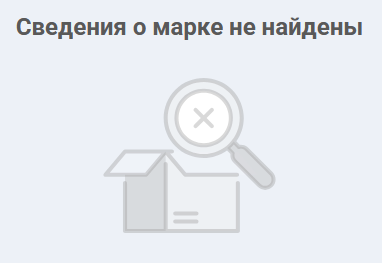 Поиск не вернул результатов
Если нужный серийный номер имеется в базе данных Track&Trace, то пользователю отобразится карточка ТМЦ с полной информацией по данному серийному номеру:
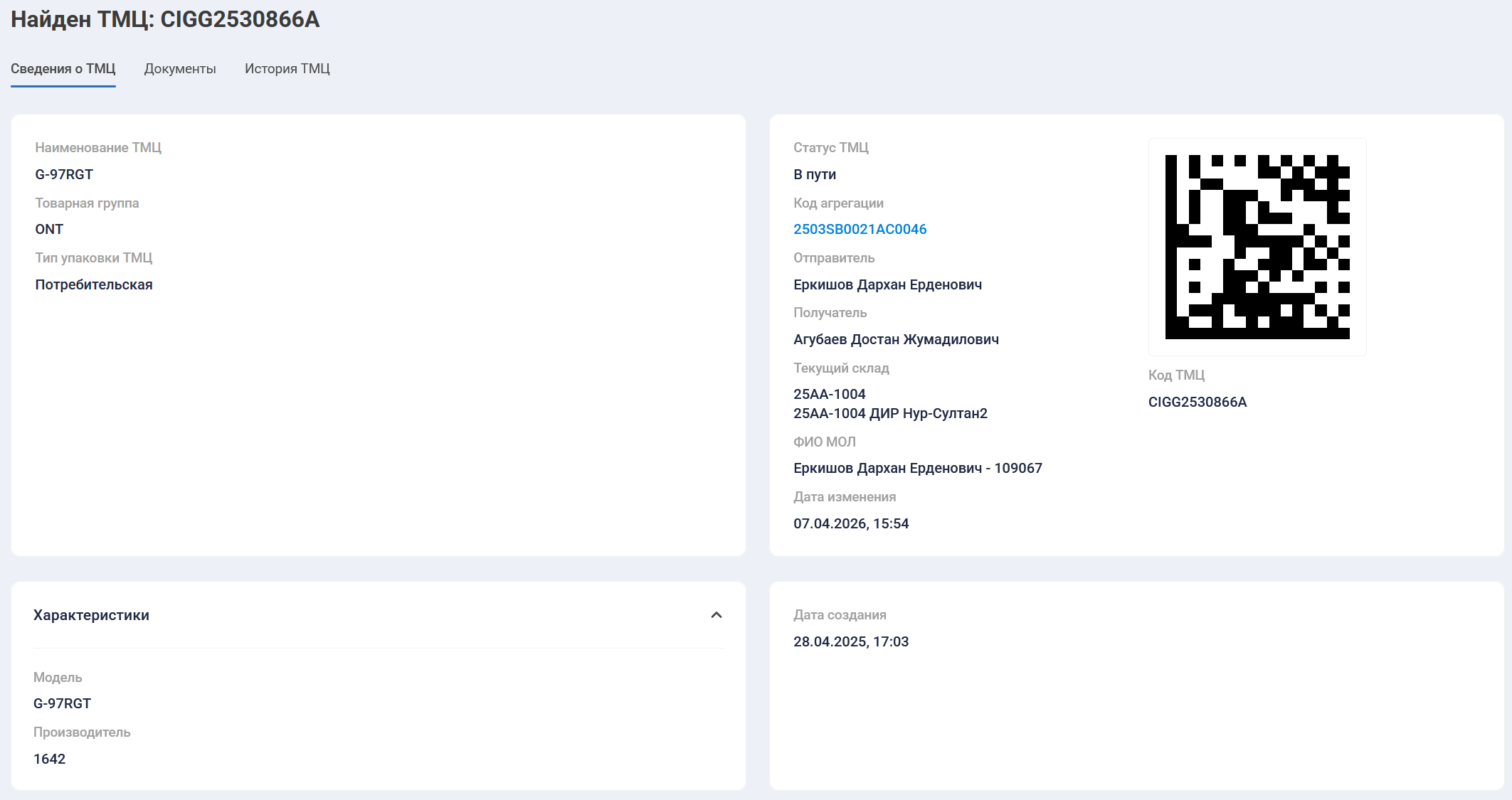 Карточка ТМЦ содержит в себе три раздела, переключение между которыми возможно вверху карточки ТМЦ:
Сведения о ТМЦ:
В данном разделе пользователю отображается вся информация по коду ТМЦ по состоянию на момент поиска. Сам раздел “Сведения о ТМЦ” разделен на четыре блока, внутри которых отображается определенная для блока информация:
- В левом верхнем углу раздела описаны данные товарной позиции - наименование товарной позиции (ТМЦ), ее товарная группа, а так же тип упаковки - потребительская/транспортная/паллета.
- В левом нижнем углу раздела указаны характеристики данной товарной позиции в соответствии с каталогом товаров - модель, производитель, иные атрибуты.
- В правом верхнем углу раздела указана самая важная часть информации по серийному номеру пользоваетеля:
- Статус ТМЦ (Статус серийного номера).
- Код агрегации (серийный номер транспортной коробки при наличии).
- Отправитель/получатель (ВАЖНО: данные строки могут указывать НЕКОРРЕКТНУЮ информацию).
- Текущий склад - информация о том, за каким складом числится этот ТМЦ.
- ФИО МОЛ.
- Дата изменения статуса кода ТМЦ.
- В правом нижнем углу раздела указаны следующие данные:
- Дата создания кода ТМЦ.
- Номер СПП данного кода.
- Инвентарный номер.
Документы:
В данном разделе пользователю отображена информация по всем созданным документам, в которых принимал работу данный серийный номер. Список документов отображен в хронологическом порядке. Если пользователю нужно посмотреть содержимое документа, то пользователь может нажать на ссылку из колонки “Номер документа”, тогда система откроет просмотр документа.
История ТМЦ:
В данном разделе пользователю отображается краткая выжимка по созданным документам с участием данного кода, а так же переходы статусов этого кода ТМЦ с привязкой к дате и времени изменения статуса кода ТМЦ.
FAQ:
- ВОПРОС: у меня на руках есть клиентское оборудование, на котором я могу идентифицировать серийный номер. В поиске серийный номер найти не могу, то есть его, судя по всему, нет в базе Track&Trace. Что мне делать?
ОТВЕТ: если вы на 100% уверены в корректности серийного номера, и что его нет в базе Track&Trace, то для начала необходимо понять откуда у вас на руках это клиентское оборудование, и как давно оно находится на складах АО “Казахтелеком”. Если это относительно новое поступление (последние два с половиной года), то вам рекомендуется связаться с Сектором маркировки ДТК, для того, чтобы они проверили были ли поставки по данной партии оборудования и было ли требование в договоре на закупку по заливке Поставщиком кодов ТМЦ в Track&Trace. Если же это старые поставки, то МОЛу данного серийного номера нужно добавить это ТМЦ в базу Track&Trace посредством документа “Ввод остатков”. - ВОПРОС: у меня есть серийный номер со статусом “В пути”. Я хочу понять в каком документе и на кого был отправлен документ, из-за которого этот серийный номер до сих пор в пути. Как я могу это сделать?
ОТВЕТ: для того, чтобы найти документ, из-за которого серийный номер висит в статусе “В пути” пользователю нужно открыть раздел “Документы” в поиске по коду ТМЦ. В данном реестре найдите документ со статусом “В пути” от самой свежей даты и нажмите по ссылке этого документа в колонке “Номер документа”. Вам в новой вкладке в вашем браузере откроется сам документ, внутри документа обратите внимание на блок “Информация о получателе”, там вы увидите на каком складе завис документ (если это документ “Внутреннее перемещение (без SAP)”), либо на каком сотруднике завис документ (если это иные документы, то есть не “Внутреннее перемещение” или “Внутреннее перемещение (без SAP)). Идентифицировав эти данные вы сможете выйти на контакт с нужным сотрудником или МОЛом и попросить его отработать документ в Track&Trace, для поиска контактов можете воспользоваться справочником сотрудников в системе LOTUS.