Назначение документа “Накладная на отпуск запасов на сторону”:
Используется Поставщиком для фиксации передачи ТМЦ по заключенному с АО “Казахтелеком” контракту. По окончанию работы над документом серийные номера из накладной перейдут на указанный склад АО “Казахтелеком” в статусе “На складе”, а на стороне SAP автоматически сформируется приход, где по всем кодам из документу будет присвоен номер партии SAP и номер СПП.
Роли, участвующие в работе над документом “Накладная на отпуск запасов на сторону”:
Минимально над данным документом принимают участие пользователи с ролями Поставщик, Инициатор, Бухгалтер, МОЛ.
Порядок работы над документом “Накладная на отпуск запасов на сторону”:
Верхнеуровнево документ проходит следующие этапы (этап - ответственная роль):
- Создание документа - Поставщик.
- Создание разнарядки согласно позиций контракта - Инициатор.
- Сканирование кодов ТМЦ, поступивших на склад, прикрепление подтверждающих документов, указание согласующего бухгалтера и иных согласующих сотрудников - МОЛ.
- Согласование у бухгалтера - бухгалтер.
- Согласование иных сотрудников, указанных в согласовании - после бухгалтера.
- Формирование проводки в SAP нажатием кнопки в интерфейсе Track&Trace - бухгалтер.
Пошаговая инструкция по работе над документом “Накладная на отпуск запасов на сторону”:
- Создание документа:
Поставщик создает документ, перейдя по разделам “Документы” → “Исходящие документы” → “Добавить” → “Накладная на отпуск запасов на сторону”. Перед Поставщиком откроется рабочий документ с этапом “Создание накладной”: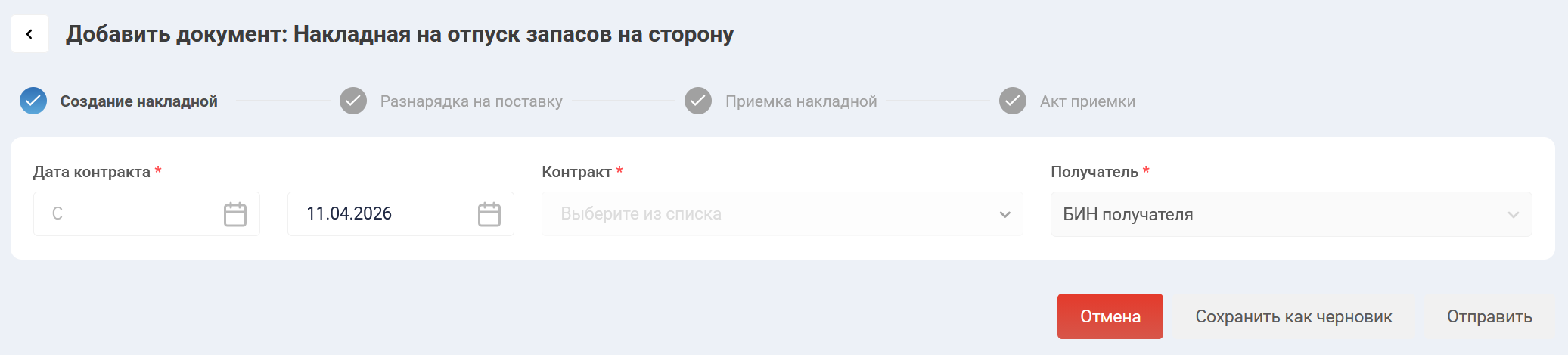 В поле “Дата контракта” Поставщик указывает ПЕРИОД по которому будет проводиться поиск по дате нужного ему контракта. В поле “Получатель” Поставщик указывает по какому складу будет осуществляться поставка товара. После того, как Поставщик выбрал склад система автоматически определит МОЛа данного склада, и отобразит поле “Введите код ТМЦ”:
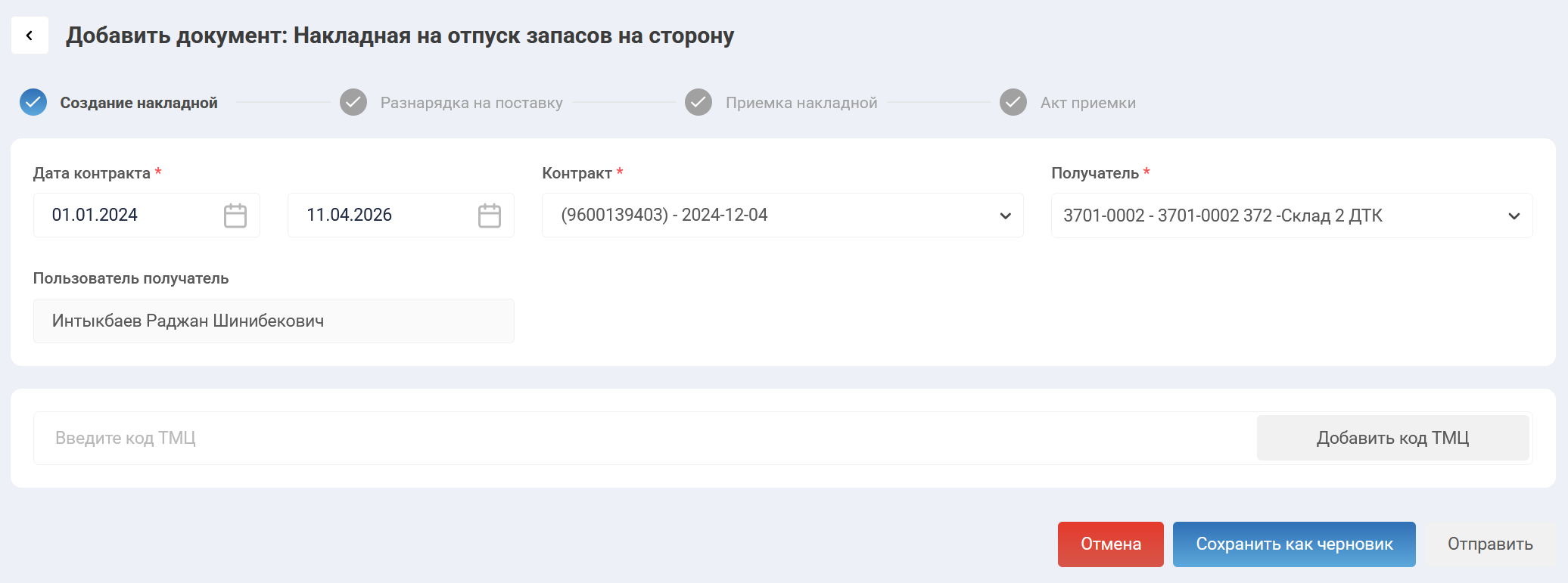 В это поле Поставщик сканирует, либо вписывает вручную коды ТМЦ, поставляемые по договору. Альтернативно, Поставщик имеет возможность заполнить документ через раздел “Мой склад”, но в таком случае выбранные коды отобразятся только после заполнения всех данных по контракту и складу получателя.
Внеся все коды в документ Поставщик нажимает на кнопку “Отправить”, после чего документ переходит на сторону АО “Казахтелеком”. - Создание разнарядки согласно позиций контракта:
После формирования и отправки документа Поставщиком данный документ приходит в работу сотруднику с ролью инициатор, который создавал документ “Позиции контракта” по данному договору (и по тому же структурному подразделению, из-под которого инициатор создавал документу “Позиции контракта”. Накладная будет отображена в статусе “В пути” во входящих документах у инициатора. Для распределения поступившего количества от Поставщика инициатору нужно зайти в просмотр документа, где ему откроется сам документ “Накладная на отпуск запасов на сторону” на этапе “Разнарядка на поставку”: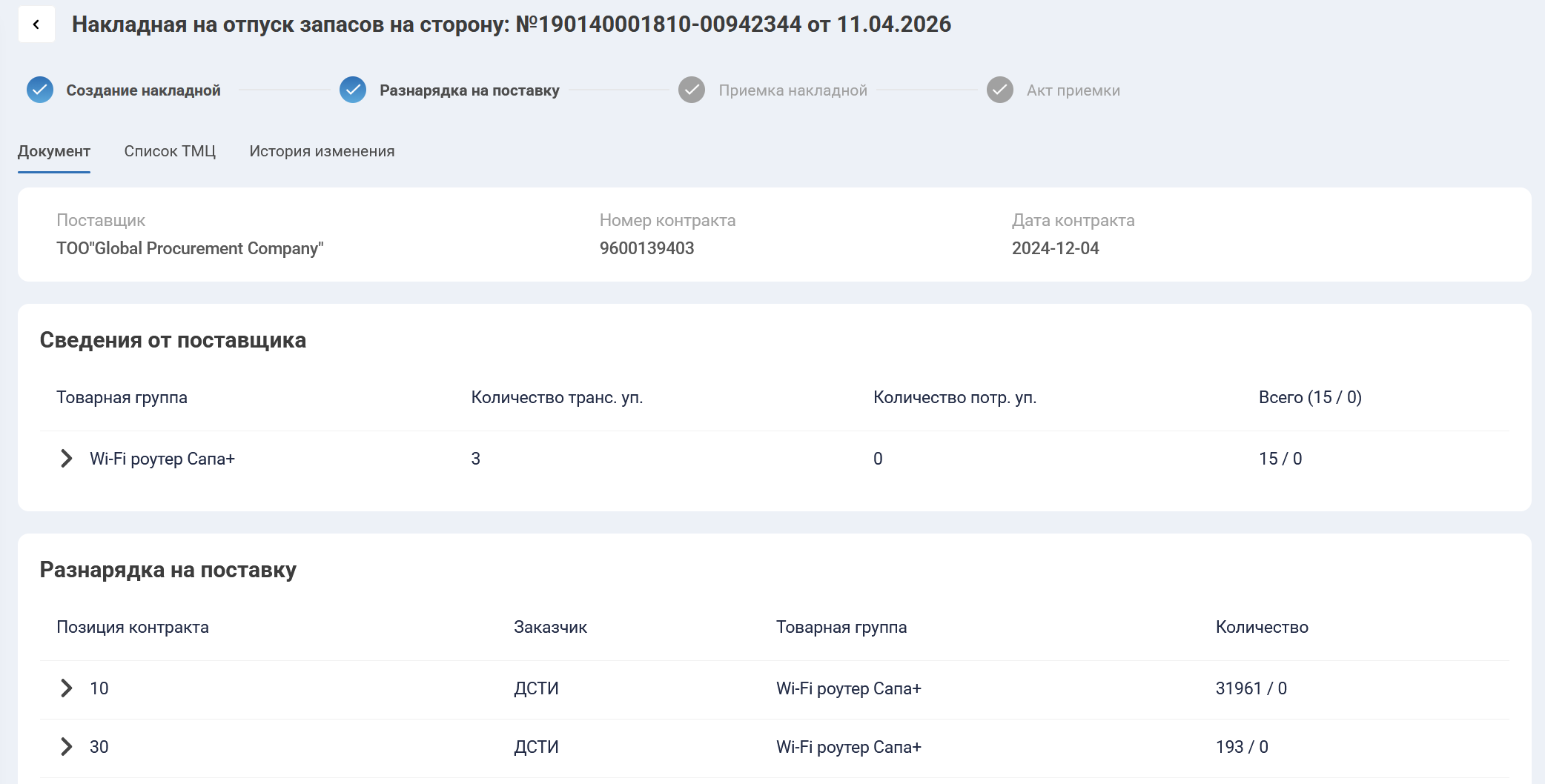 В просмотре документа пользователю отображается наименование Поставщика, номер и дата контракта. Инициатору необходимо распределить все поступившее количество по позициям контракта в блоке “Разнарядка на поставку”. Инициатор должен нажать на черную стрелочку напротив нужной позиции контракта, выставить галочку напротив соответствующей товарной позиции и вписать количество ТМЦ, которое полагается распределить. В рамках одной товарной накладной у каждой позиции контракта на стороне SAP будет сформирован свой уникальный номер партии. Закончив распределять ТМЦ по позициям контракта инициатор нажимает на кнопку “Распределить”, после чего документ переходит в работу МОЛу выбранного Поставщиком склада.
- Сканирование кодов ТМЦ, поступивших на склад:
Документ отобразится во входящих документах у МОЛа склада. МОЛу нужно открыть просмотр документа (статус у документа будет “В работе”), где перед пользователем откроется рабочий документ на этапе “Приемка накладной”: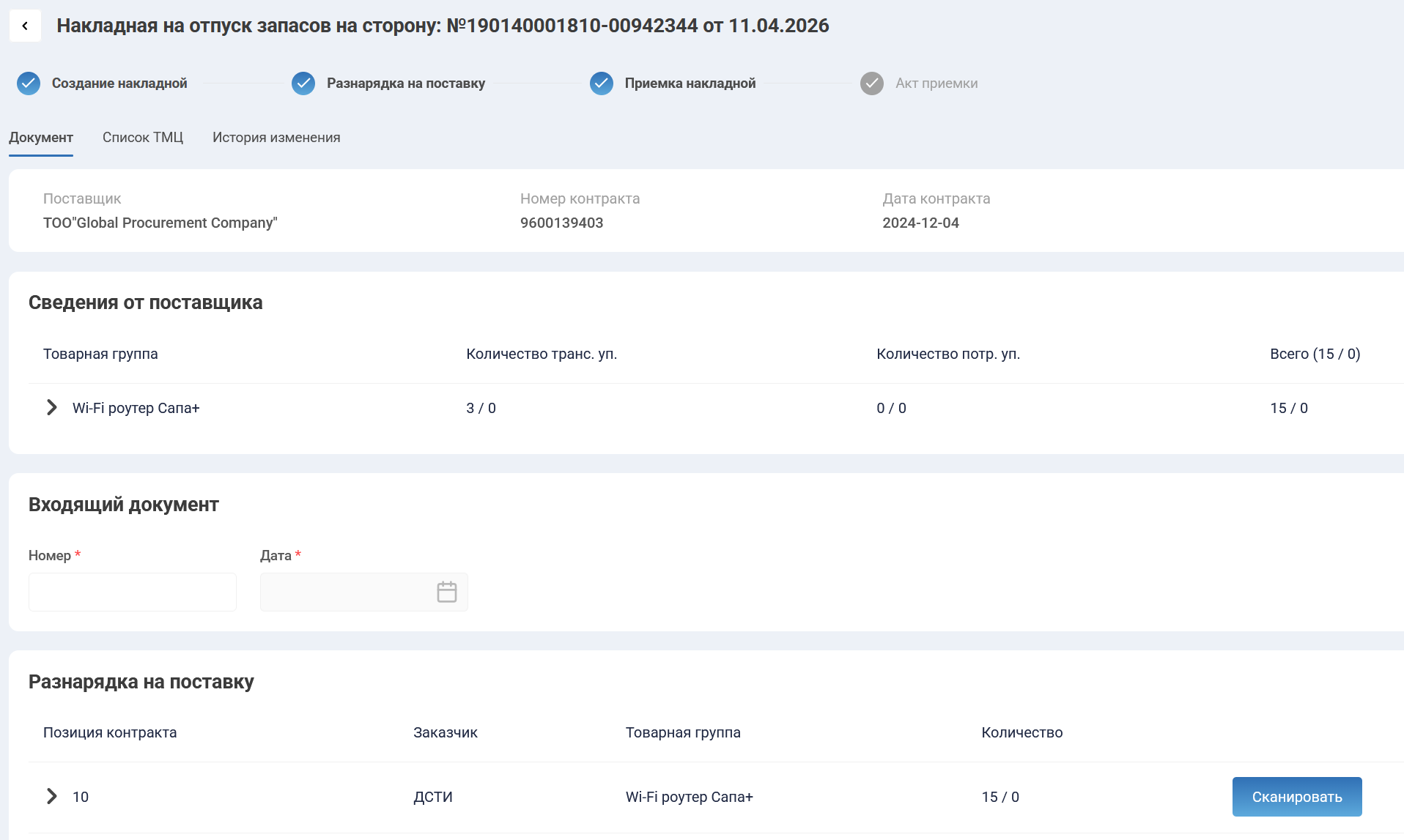 В поле “Входящий документ” МОЛ должен вписать номер и дату накладной от Поставщика, поскольку у Поставщика может быть свой номер документа.
В блоке “Разнарядка на поставку” МОЛу отображены все позиции контракта по данному договору с Поставщиком, при этом напротив каждой позиции контракта есть кнопка “Сканировать” (в мобильной версии вместо кнопки “Сканировать” будет иконка с QR-кодом). Те позиции контракта, по которым МОЛу нужно провести сканирование, имеют кнопку “Сканировать” синего цвета. Данный этап работы (то есть сканирование) может быть выполнен и в мобильном приложении.
Отсканировав все коды по данной поставке МОЛу нужно приложить документы по данной поставки, при их наличии, обязательным документом является наличие акта входного контроля: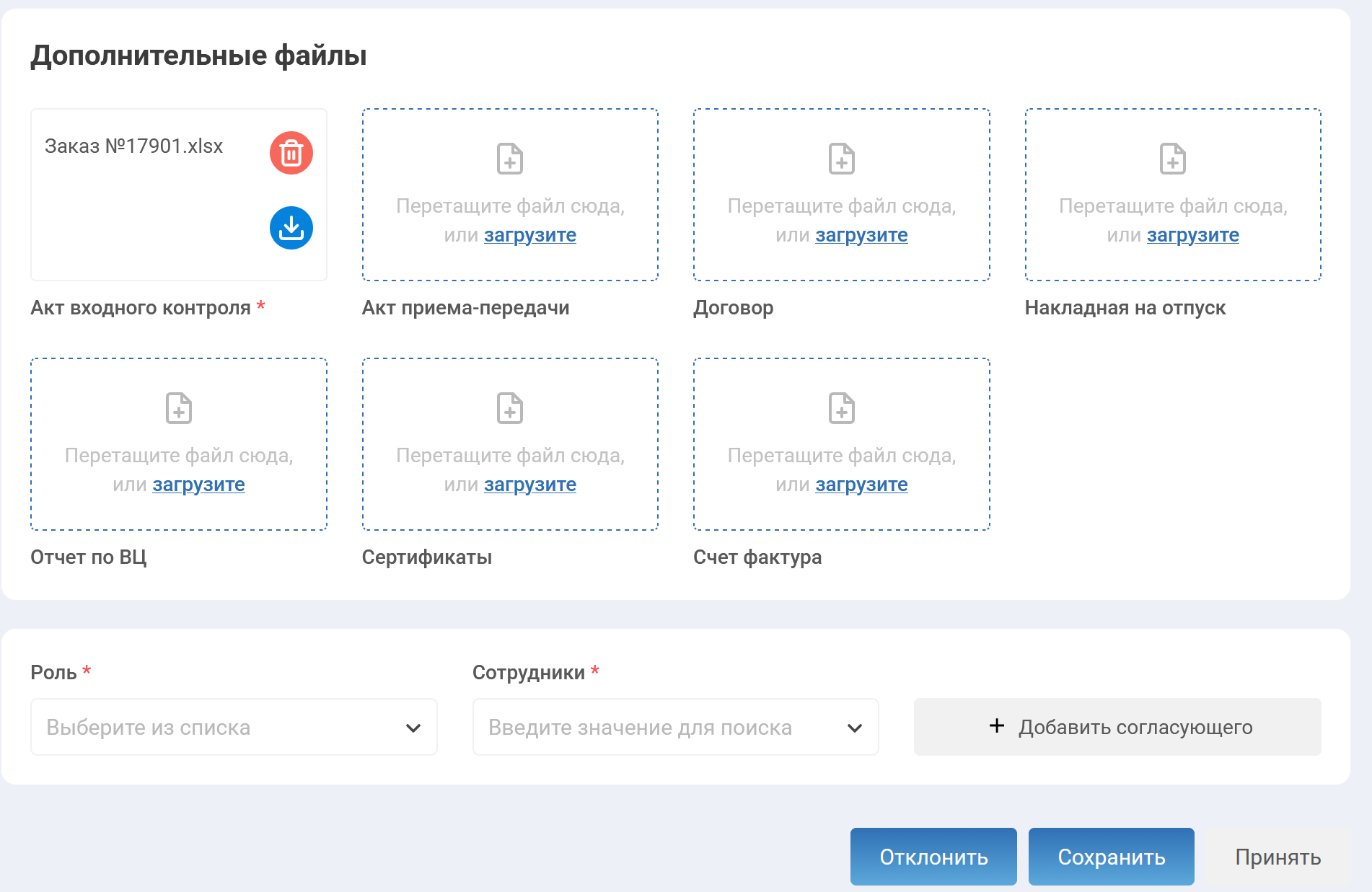 В блоке согласования МОЛу обязательно нужно выбрать “Бухгалтер в филиале” и в поле “Сотрудники” указать своего бухгалтера, после чего нажать кнопку “Добавить согласующего”. Если есть необходимость указать дополнительных согласующих, то для них МОЛу нужно выбрать роль “Согласующий”, они будут участвовать в согласовании после бухгалтера.
После этого МОЛ нажимает на кнопку “Принять” - документ уйдет на согласование сотрудникам, указанным в документах.
В блоке согласования МОЛу обязательно нужно выбрать “Бухгалтер в филиале” и в поле “Сотрудники” указать своего бухгалтера, после чего нажать кнопку “Добавить согласующего”. Если есть необходимость указать дополнительных согласующих, то для них МОЛу нужно выбрать роль “Согласующий”, они будут участвовать в согласовании после бухгалтера.
После этого МОЛ нажимает на кнопку “Принять” - документ уйдет на согласование сотрудникам, указанным в документах.
- Согласование у бухгалтера:
Накладная отобразится у бухгалтера во входящих документах в статусе “На согласовании”. Бухгалтер переходит в просмотр документа, который будет находится на этапе “Приемка накладной” и выбирает одно из двух действий:
ОТКЛОНИТЬ - дальнейшая работа над документом останавливается.
СОГЛАСОВАТЬ - бухгалтер не имеет замечаний, и дальнейшая работа над документом идет по заданному маршруту. При выборе любой из этих опций бухгалтеру нужно будет указать причину текстом в специально появившемся окне.
Помимо этого бухгалтеру отобразится подробная информация по стоимости поставки - цена за ед. товара и итоговая сумма.
После согласования у бухгалтера согласование перейдет другим сотрудникам (при их наличии), либо у бухгалтера страница обновиться и появится возможность передачи данных в SAP. - Согласование иных сотрудников, указанных в согласовании:
После согласования бухгалтером накладную могут согласовать другие сотрудники, указанные как согласующие. Данный этап полностью идентичен процессу согласования у бухгалтера. - Формирование проводки в SAP нажатием кнопки в интерфейсе Track&Trace:
После полного согласования всеми участниками, бухгалтер повторно открывает созданную в Track&Trace товарную накладную, где в правом верхнем углу у бухгалтера появится новая кнопка: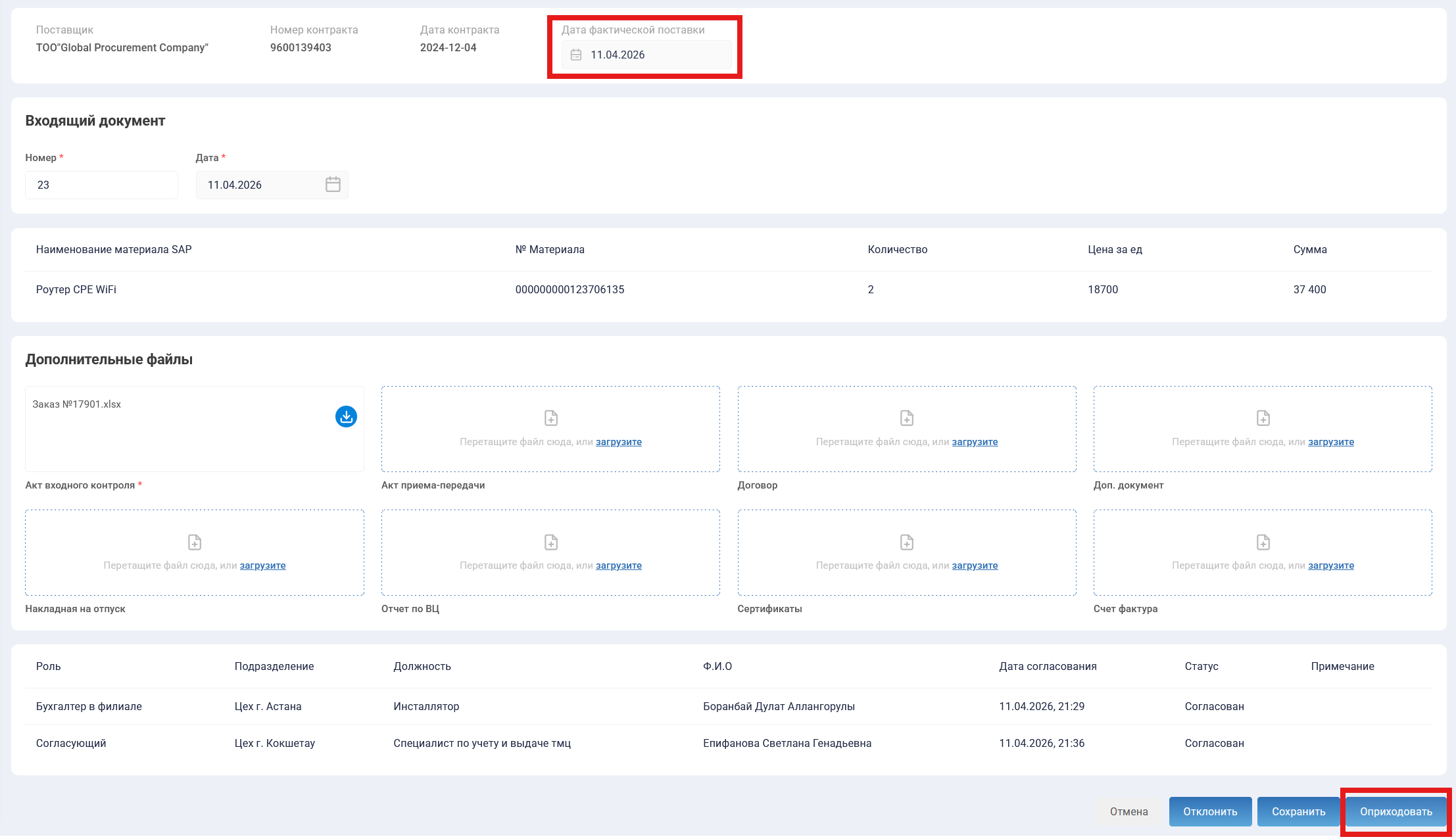 ВАЖНО: на этом этапе у бухгалтера есть возможность ДОЛОЖИТЬ отсутствующие файлы по данной поставке.
Бухгалтеру нужно из данного календаря указать фактическую дату поставки товара, после чего нажать “Оприходовать” в правом нижнем углу документа. По итогу Track&Trace соберет все данные в единый запрос в сторону SAP, где ответом от SAP по серийным номерам в документе будет присвоен номер партии по каждой позиции контракта, а так же номер СПП, а сами коды ТМЦ перейдут на склад МОЛ в статусе “На складе”.
FAQ:
- ВОПРОС: я не могу найти нужного мне сотрудника в поле “Сотрудники” в согласовании, в чем дело?
ОТВЕТ: данный сотрудник не регистрировался в Track&Trace, попросите его пройти авторизацию и убедиться, что по нему пришла роль бухгалтера, если он является бухгалтером. - ВОПРОС: Я бухгалтер, документ находится на последнем этапе работы, я должен нажать на кнопку “Передать в SAP”. Нажимаю на кнопку “Передать в SAP”, но мне выходит ошибка “По таб.номеру не найдена учетка в SAP!”, что мне делать?
ОТВЕТ: Вам необходимо подать заявку в базе SAP в Lotus, чтобы в модуле SAP HR по вашему табельному номеру привязали учетку в SAP.