Назначение документа “Межфилиальное перемещение”:
Используется для передачи серийных номеров ТМЦ между складами разных БЕ (например со склада ДТК на склад ДРБ) с последующим формированием документа в SAP.
Роли, участвующие в работе над документом “Межфилиальное перемещение”:
Минимально работу над данным документом принимают сотрудники с ролями инициатор, бухгалтеры (отпускающего и принимающего склада), МОЛ (отпускающего склада и принимающего склада).
Порядок работы над документом “Межфилиальное перемещение”:
- Формирование разнарядки на перемещение - инициатор.
- Согласование перемещения - бухгалтер, согласующие.
- Сканирование и отправка документа у отправляющего МОЛа.
- Передача кодов ТМЦ из партии в путь на стороне SAP - отпускающий бухгалтер.
- Сканирование и приемка у принимающего МОЛа.
- Создание проводки в SAP через интерфейс Track&Trace у принимающего бухгалтера.
Пошаговая инструкция по работе над документом “Межфилиальное перемещение”:
-
Формирование разнарядки на перемещение:
Инициатор выбирает “Межфилиальное перемещение” под кнопкой “Добавить” в разделе “Исходящие документы”. Пользователю открывается документ “Межфилиальное перемещение” на этапе “Создание документа”: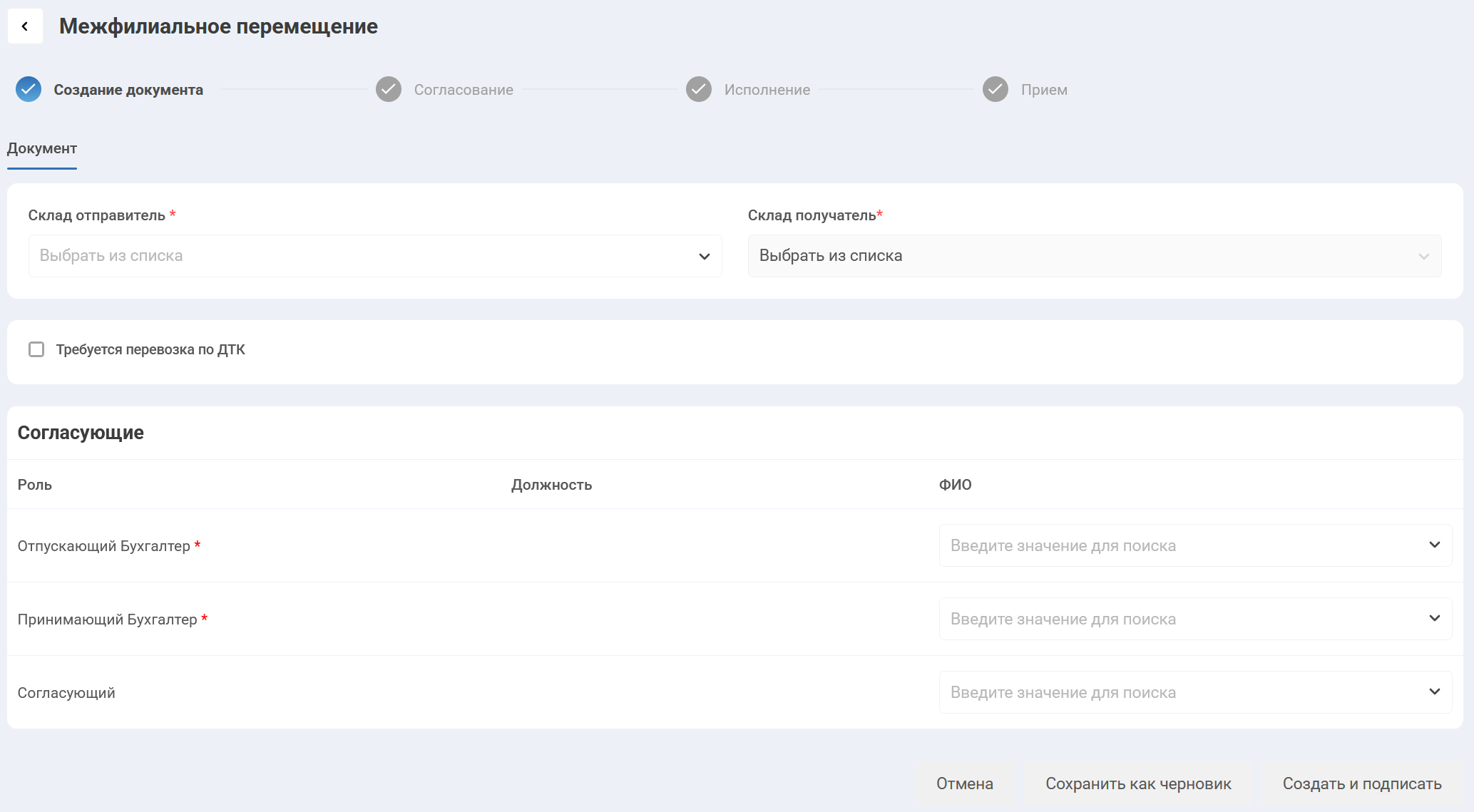 В поле “Склад отправитель” инициатор выбирает склад, с которого будет делаться перемещение ТМЦ. Если МОЛ склада авторизовывался в Track&Trace и выбранный склад числится за его учетной записью в ТТ, то в появившемся поле “Пользователь отправитель” автоматически отобразится МОЛ склада.
Аналогичным образом инициатор заполняет поле “Склад получатель”, после чего в документе появится новый блок с полями “Наименование материала SAP / Номер материала” и “Номер партии”. Данные в этих полях приходят напрямую из SAP по выбранному инициатором складу-отправителю. Инициатору нужно выбрать нужное наименование материала SAP и номер партии, которую планируется перемещать. После выбора партии система Track&Trace автоматически отобразит “Отпускающий СПП” и “Принимающий СПП”, а так же количество доступных ед. из SAP. В поле “Кол-во ТМЦ” инициатор указывает количество, которое планируется перемещать из данной партии и нажимает кнопку “Добавить”: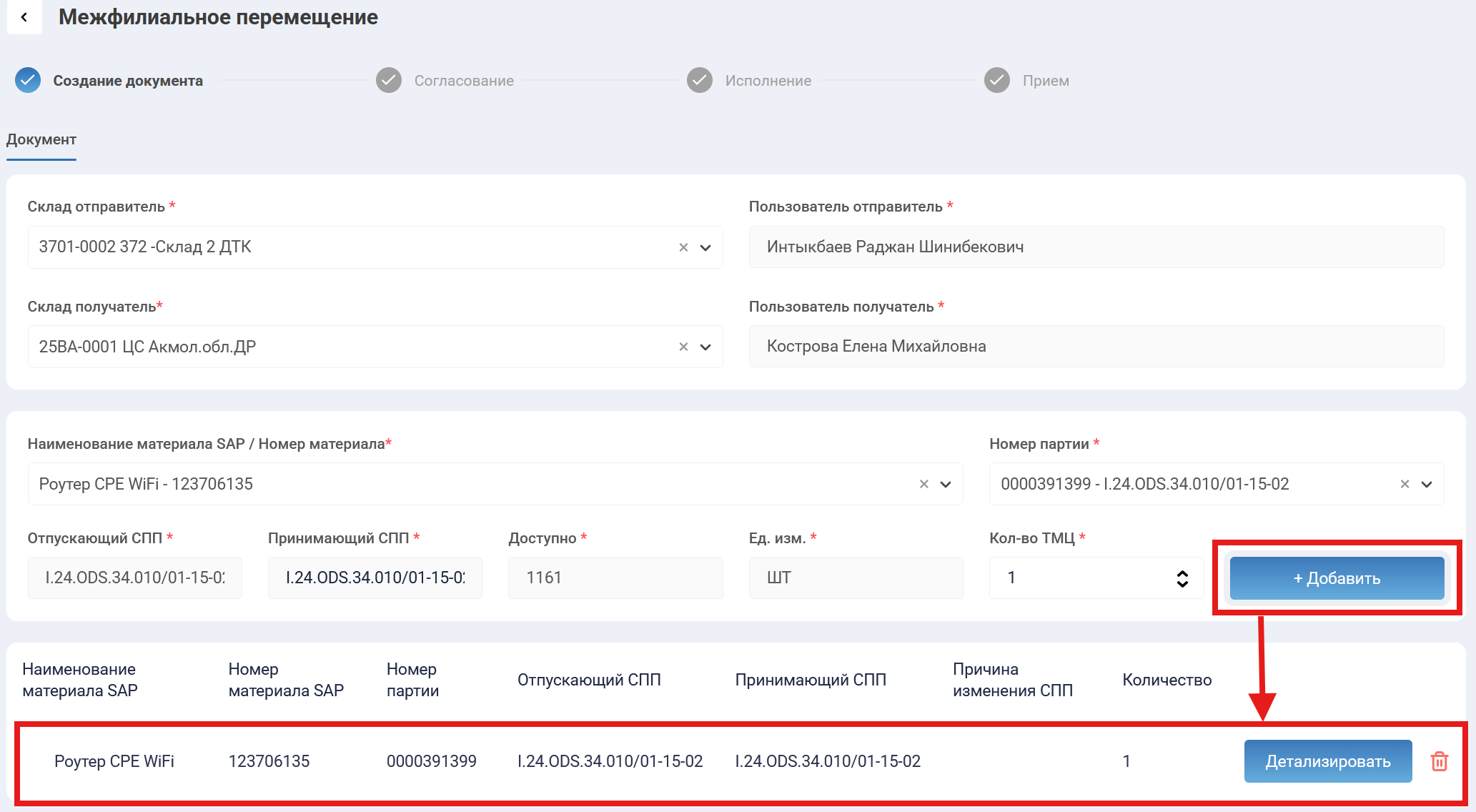 При необходимости изменения принимающего СПП инициатору нужно обязательно указать причину изменения СПП в соответствующем поле.
Добавив нужную партию в документ инициатор нажимает на кнопку “Детализировать”, где пользователю отобразятся товарные позиции из Track&Trace с выбранным номером материала SAP. Инициатору нужно выбрать какая товарная позиция будет перемещаться, а так же указать количество ТМЦ. При необходимости инициатор может добавить другие товарные позиции нажатием на кнопку “Добавить” под полем “Наименование ТМЦ”: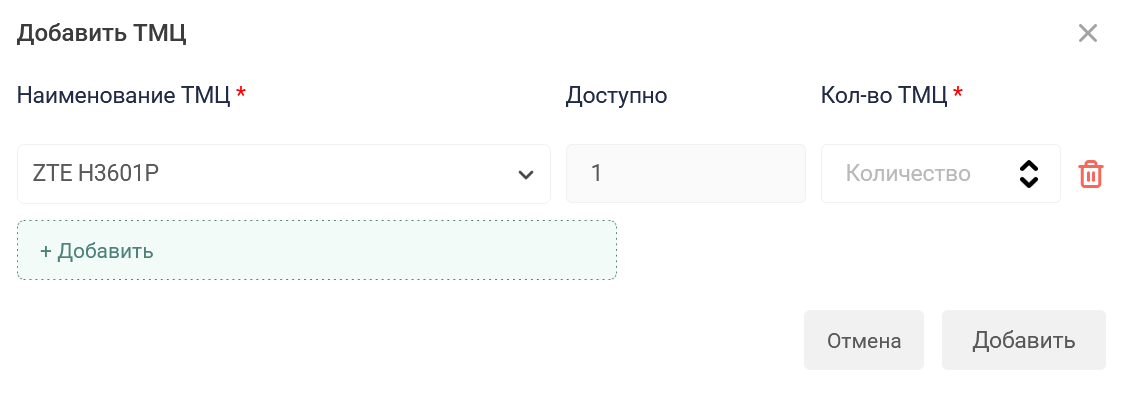 После детализации перемещаемых товарных позиций и количества инициатор указывает согласующих, обязательно указав бухгалтеров и с отпускающей, и с принимающей стороны.
После заполнения всех данных инициатор нажимает на кнопку “Создать и подписать”, после чего документ уходит на согласование.
После детализации перемещаемых товарных позиций и количества инициатор указывает согласующих, обязательно указав бухгалтеров и с отпускающей, и с принимающей стороны.
После заполнения всех данных инициатор нажимает на кнопку “Создать и подписать”, после чего документ уходит на согласование. -
Согласование перемещения:
Сотрудники, указанные как согласующие, получат созданный инициатором документ у себя во входящих документах. Согласующий открывает просмотр документа, и в правом нижнем углу документа ему доступно два варианта: “Отклонить” и “Согласовать”. При выборе опции “Отклонить” согласующему нужно прописать причину, после чего дальнейшая работа над документом прерывается, статус документа изменяется на “Отклонен”. При нажатии на кнопку “Согласовать” согласующему нужно указать свой комментарий, после чего документ перейдет на согласование следующему сотруднику. Если сотрудник попытается согласовать документ вне своей очереди, то при нажатии на кнопку “Согласовать” ему отобразится, что сейчас документ ожидает согласования сотрудника с ФИО.
Порядок согласования документа: Отпускающий бухгалтер → Принимающий бухгалтер → Согласующие. -
Сканирование и отправка документа у отправляющего МОЛа:
Отпускающий МОЛ найдет согласованный документ “Межфилиальное перемещение” в своих “Исходящих документах” в статусе “Согласован”. Открыв документ для просмотра (документ будет на этапе “Исполнение”) отпускающий МОЛ должен нажать на черную стрелочку в нужном наименовании материала SAP, где ему будет показана кнопка сканирования. Аналогичным образом документ отображается и в мобильном приложении.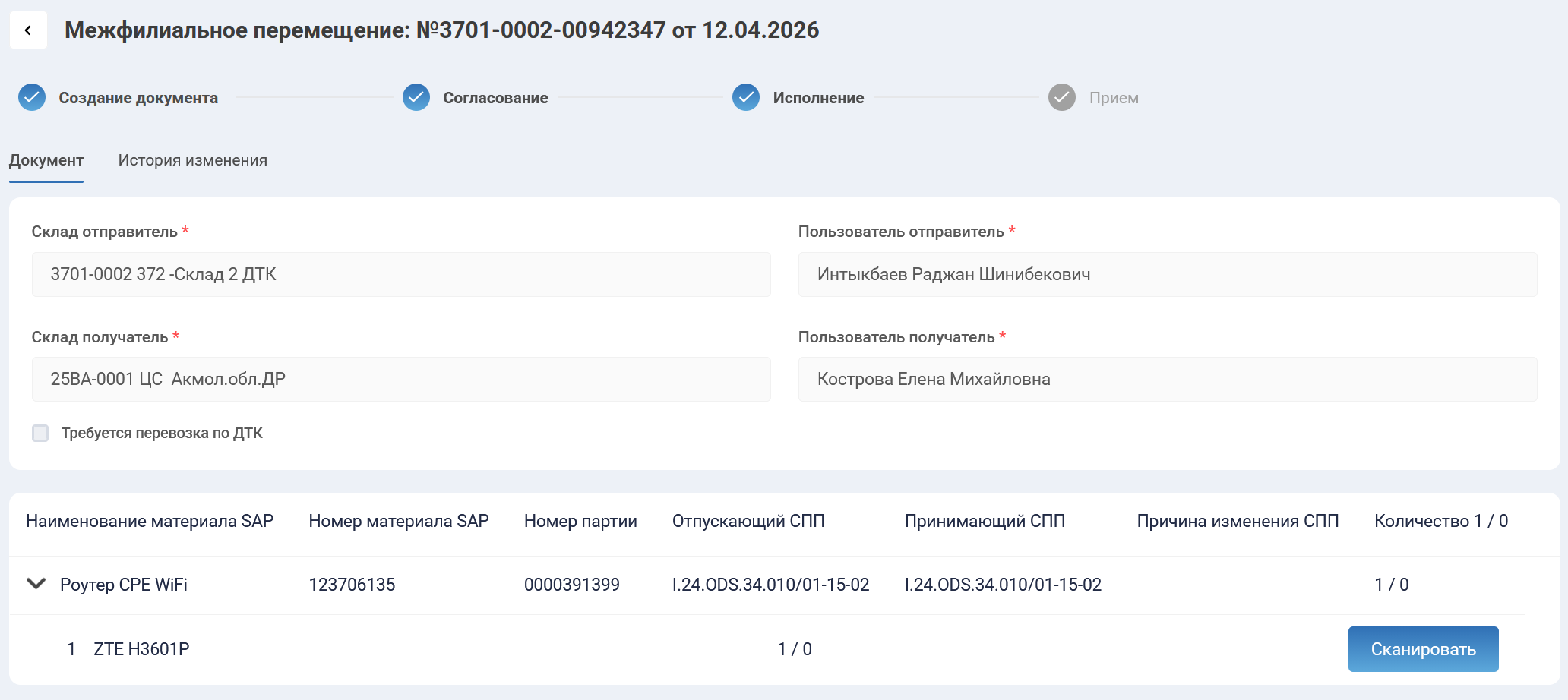 После проведения сканирования отправляемых серийных номеров МОЛ отправляющего склада может нажать на кнопку “Отправить” и документ перейдет в работу отпускающему бухгалтеру.
-
Передача кодов ТМЦ из партии в путь на стороне SAP:
После сканирования кодов ТМЦ отпускающим МОЛом бухгалтеру с отпускающей стороны нужно отправить нужно количество из партии в путь в SAP через интерфейс Track&Trace. Для этого бухгалтер открывает документ “Межфилиальное перемещение”, где в правом нижнем углу документа бухгалтер увидит новое поле “Дата поставки” и кнопку “Отправить в путь”. В поле “Дата поставки” бухгалтер выбирает из календаря фактическую дату проводки, после чего нажимает кнопку “Отправить в путь” - документ придет в работу принимающему МОЛу, а в SAP сформируется документ, по которому количество из партии уйдет в путь. -
Сканирование и приемка у принимающего МОЛа:
После отправки в путь принимающий МОЛ увидит документ у себя во “Входящих документах” в статусе “Согласован”. Открыв документ для просмотра (документ будет на этапе “Прием”) МОЛ может либо нажать “Принять”, для проверки со сканированием, либо нажать “Принять без проверки”, для приемки без сканирования.
Так же принимающий МОЛ может выбрать опцию “Отклонить”, в таком случае перемещение не состоится. Если это было межфилиальное перемещение, то на стороне системы SAP будет сторнирован документ, по которому количество товара из партии ушло в путь. После приемки кодов ТМЦ документ уйдет в работу принимающему бухгалтеру. -
Создание проводки в SAP через интерфейс Track&Trace у принимающего бухгалтера:
После того, как принимающий МОЛ принял коды ТМЦ по документу, бухгалтер принимающей стороны должен открыть данный документ у себя в разделе “Входящие документы”, где в правом нижнем углу документа бухгалтер увидит новое поле “Дата поставки” и кнопку “Передать в SAP”. В поле “Дата поставки” бухгалтер выбирает из календаря фактическую дату проводки, после чего нажимает кнопку “Передать в SAP” - работа над документом завершится, на стороне SAP сформируется проводка, а серийные номера в Track&Trace перейдут на склад получателя.
FAQ:
- ВОПРОС: Я бухгалтер, документ находится на последнем этапе работы, я должен указать дату проводки и нажать на кнопку “Передать в SAP”. Нажимаю на кнопку “Передать в SAP”, но мне выходит ошибка “По таб.номеру не найдена учетка в SAP!”, что мне делать?
ОТВЕТ: Вам необходимо подать заявку в базе SAP в Lotus, чтобы в модуле SAP HR по вашему табельному номеру привязали учетку в SAP.