Назначение документа “Ввод остатков”:
Используется сотрудником с ролью МОЛ для добавления серийных номеров ТМЦ и ОС, которые на текущий момент в базе Track&Trace отсутствуют. Добавленные через ввод остатков коды ТМЦ и ОС получат маркер свой маркер приложения, создавшего код.
Роли, принимающие участие в работе над документом “Ввод остатков”:
Создание документа доступно только сотрудникам с ролью МОЛ. Создание документа доступно из-под склада материалов и из-под склада основных средств.
Внешний вид документа “Ввод остатков”:
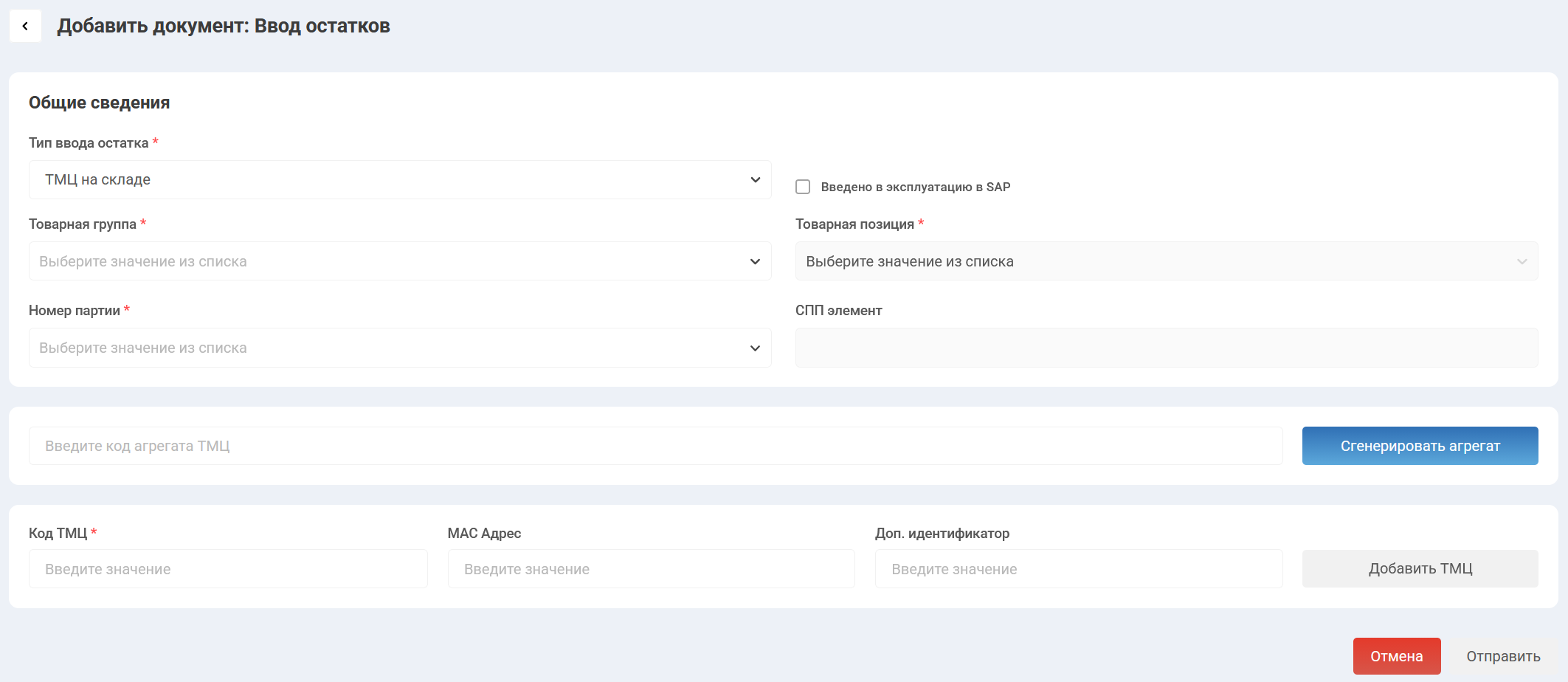
ВАЖНАЯ ИНФОРМАЦИЯ ПЕРЕД НАЧАЛОМ РАБОТЫ НАД ДОКУМЕНТОМ “ВВОД ОСТАТКОВ”:
- ОБЯЗАТЕЛЬНО удостоверьтесь, что добавляемый серийный номер отсутствует в системе. Проверить это можно через глобальный поиск. Если поиск вернет, что “Сведения о марке не найдены”, то значит серийного номера нет в базе данных Track&Trace.
- НЕ ДОПИСЫВАЙТЕ никаких дополнительных символов (например МОЛы по какой-то причине приписывают 6_ к началу серийного номера) к серийному номеру, добавляйте его в том же виде, в каком он был прописан производителем!
Работа с документом “Ввод остатков”:
Документ “Ввод остатков” предусматривает 5 сценариев работы с ним:
- ТМЦ на складе, не введено в ОС;
- ТМЦ на складе, введено в ОС;
- ТМЦ в эксплуатации у сотрудника, не введено в ОС;
- ТМЦ в эксплуатации у сотрудника, введено в ОС;
- ТМЦ в эксплуатации у клиента.
ТМЦ на складе, не введено в ОС:
- МОЛ выбирает тип ввода остатка “ТМЦ на складе”, галочка напротив поля “Введено в эксплуатацию в SAP” НЕ СТАВИТСЯ.
- В поле “Товарная группа” МОЛ выбирает товарную группу добавляемого серийного номера, в поле “Товарная позиция” МОЛ выбирает точное наименование добавляемого серийного номера. Если пользователь не может найти нужную товарную позицию, или не может понять к какой товарной группе относится нужная товарная позиция, то пользователю рекомендуется обратиться в соответствующий раздел по работе с каталогом товаров.
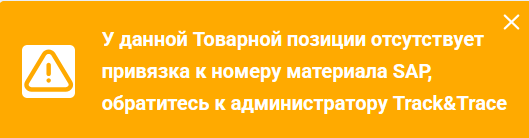
- Если выбранная товарная позиция не имеет привязки к номеру материала SAP в каталоге товаров, то отобразится ошибка “У данной Товарной позиции отсутствует привязка к номеру материала SAP, обратитесь к администратору Track&Trace”. В таком случае МОЛу нужно либо оформить заявку в Инфраменеджере, либо связаться с поддержкой по номеру +7(706)729-46-11. В своем запросе МОЛу нужно указать точный текст выбранной товарной позиции, а так же указать номер материала SAP, который нужно присвоить по данному виду ТМЦ.
- Если после выбора нужной товарной позиции отобразилась ошибка “По складу “НОМЕР-СКЛАДА” не найдены ТМЦ в SAP”, то МОЛу нужно уточнить у бухгалтерии был ли приход на выбранный склад в SAP. Либо добавляемый пользователем серийный номер на самом деле является основным средством. В таком случае обратитесь к инструкции по сценариям.

- Если выбранная товарная позиция не имеет привязки к номеру материала SAP в каталоге товаров, то отобразится ошибка “У данной Товарной позиции отсутствует привязка к номеру материала SAP, обратитесь к администратору Track&Trace”. В таком случае МОЛу нужно либо оформить заявку в Инфраменеджере, либо связаться с поддержкой по номеру +7(706)729-46-11. В своем запросе МОЛу нужно указать точный текст выбранной товарной позиции, а так же указать номер материала SAP, который нужно присвоить по данному виду ТМЦ.
- Если выбранная товарная позиция присутствует в SAP за выбранным складом сотрудника, то пользователь должен выбрать соответствующий номер партии в поле “Номер партии”, после чего в поле “СПП элемент” автоматически подтянется соответствующий для данной партии номер проекта.
- (НЕОБЯЗАТЕЛЬНО) если есть необходимость сагрегировать добавляемые серийные номера в транспортную упаковку, то пользователь может либо прописать нужный ему код транспортной упаковки, либо нажать на кнопку “Сгенерировать агрегат”, чтобы система Track&Trace самостоятельно сгенерировала случайный код транспортной коробки. По окончанию работы над документом “Ввода остатков” в таком случае дополнительно сформируется документ акт агрегации.
- В поле “Код ТМЦ” пользователь сканирует, либо вручную набирает серийный номер добавляемого оборудования. Если добавляемый код ТМЦ это сетевое оборудование, то рекомендуется так же указать данные в поле “MAC адрес” и “Доп. идентификатор” (тут можно указать, например, SSID/FSAN/IMEI и т.п.). После этого пользователю нужно нажать кнопку “Добавить ТМЦ”.
ВАЖНО: добавляемые серийные номера НЕ ДОЛЖНЫ содержать в себе символы на кириллице, даже если они похожи на эквиваленты из латинского алфавита (“А” на кириллице не то же самое, что “A” на латинице), а так же не должны содержать пробелы в начале, конце или середине серийного номера! - Если пользователю нужно добавить несколько серийных номеров из одной товарной позиции, то повторить п.5.
- По окончанию заполнения документа пользователь нажимает кнопку “Отправить” в правом нижнем углу документа. По итогу добавленные в документ серийные номера будут созданы в базе данных Track&Trace в статусе “На складе”, и текущим складом-владельцем этих кодов будет числится тот склад, из-под которого создавался документ.
ТМЦ на складе, введено в ОС:
-
МОЛ выбирает тип ввода остатка “ТМЦ на складе”, СТАВИТ галочку напротив поля “Введено в эксплуатацию в SAP”.
-
В поле “Товарная группа” МОЛ выбирает товарную группу добавляемого серийного номера, в поле “Товарная позиция” МОЛ выбирает точное наименование добавляемого серийного номера. Если пользователь не может найти нужную товарную позицию, или не может понять к какой товарной группе относится нужная товарная позиция, то пользователю рекомендуется обратиться в соответствующий раздел по работе с каталогом товаров.
-
В поле “Код ТМЦ” пользователь сканирует, либо вручную набирает серийный номер добавляемого оборудования. Если добавляемый код ТМЦ это сетевое оборудование, то рекомендуется так же указать данные в поле “MAC адрес” и “Доп. идентификатор” (тут можно указать, например, SSID/FSAN/IMEI и т.п.). После этого пользователю нужно нажать кнопку “Добавить ТМЦ”. ВАЖНО: добавляемые серийные номера НЕ ДОЛЖНЫ содержать в себе символы на кириллице, даже если они похожи на эквиваленты из латинского алфавита (“А” на кириллице не то же самое, что “A” на латинице), а так же не должны содержать пробелы в начале, конце или середине серийного номера!
-
Если в системе SAP присутствует карточка основного средства, внутри которой в поле “Серийный номер ОС” в блоке “Пользовательские данные” содержится добавляемый МОЛом серийный номер, то серийный номер успешно добавится в тело документа. Если добавляемый серийный номер отсутствует в SAP, то пользователю отобразится ошибка:
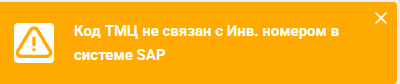
В таком случае МОЛ должен будет связаться с бухгалтером, чтобы бухгалтерия на своей стороне внесла данный серийный номер в поле “Серийный номер ОС” в блоке “Пользовательские данные” в карточке основного средства.
ВАЖНО: бухгалтер должен учитывать нюансы добавления серийного номера в SAP - серийный номер не должен содержать кириллицу, не должен содержать пробелов, все буквы ЗАГЛАВНЫЕ. -
При необходимости добавления других серийных номеров из той же товарной позиции пользователь может повторить п.3.
-
По окончанию заполнения документа пользователь нажимает кнопку “Отправить”, после чего серийные номера из документа будут созданы в системе Track&Trace за выбранной товарной позицией, по данным серийным номерам присвоится статус “На складе”, основные средства сядут на склад ОС сотрудника.
ТМЦ в эксплуатации у сотрудника, не введено в ОС:
ВАЖНО: не путать с типом ввода остатка “ТМЦ в эксплуатации у клиента”. “ТМЦ в эксплуатации у сотрудника” создаст серийный номер в Track&Trace в статусе “В эксплуатации (сотрудник)”, в то время как “ТМЦ в эксплуатации у клиента” создаст серийный номер в статусе “В эксплуатации (клиент)” со взятыми из номера заказа клиентскими данными!
- МОЛ выбирает тип ввода остатка “ТМЦ в эксплуатации у сотрудника”, галочка напротив поля “Введено в эксплуатацию в SAP” НЕ СТАВИТСЯ.
- В поле “Сотрудник” МОЛ набирает ФИО сотрудника, которому было выдано добавляемое ТМЦ. Выбрав нужного сотрудника система автоматически определит его структурное подразделение, при условии, что данный сотрудник зарегистрирован в Track&Trace.
- В адресном блоке МОЛ последовательно заполняет данные по полям “Область”, “Район”, “Населенный пункт”, “Улица”, “Дом”, “Дробь Дома”, “Этаж”, “Кабинет”, после чего нажимает кнопку “Добавить ТМЦ”, где откроется окно добавления серийного номера и привязки этого серийного номера к товарной группе и товарной позиции.
- В поле “Товарная группа” МОЛ выбирает товарную группу добавляемого серийного номера, в поле “Товарная позиция” МОЛ выбирает точное наименование добавляемого серийного номера. Если пользователь не может найти нужную товарную позицию, или не может понять к какой товарной группе относится нужная товарная позиция, то обратитесь в соответствующий раздел по работе с каталогом товаров.
- Если выбранная товарная позиция не имеет привязки к номеру материала SAP в каталоге товаров, то отобразится ошибка “У данной Товарной позиции отсутствует привязка к номеру материала SAP, обратитесь к администратору Track&Trace”. В таком случае МОЛу нужно либо оформить заявку в Инфраменеджере, либо связаться с поддержкой по номеру +7(706)729-46-11. В своем запросе МОЛу нужно указать точный текст выбранной товарной позиции, а так же указать номер материала SAP, который нужно присвоить по данному виду ТМЦ.
- Если после выбора нужной товарной позиции отобразилась ошибка “По складу “НОМЕР-СКЛАДА” не найдены ТМЦ в SAP”, то МОЛу нужно уточнить у бухгалтерии был ли приход на выбранный склад в SAP. Либо добавляемый пользователем серийный номер на самом деле является основным средством. В таком случае обратитесь к инструкции по сценариям работы с документом ввода остатков.
- Если выбранная товарная позиция не имеет привязки к номеру материала SAP в каталоге товаров, то отобразится ошибка “У данной Товарной позиции отсутствует привязка к номеру материала SAP, обратитесь к администратору Track&Trace”. В таком случае МОЛу нужно либо оформить заявку в Инфраменеджере, либо связаться с поддержкой по номеру +7(706)729-46-11. В своем запросе МОЛу нужно указать точный текст выбранной товарной позиции, а так же указать номер материала SAP, который нужно присвоить по данному виду ТМЦ.
- Если выбранная товарная позиция присутствует в SAP за выбранным складом сотрудника, то пользователь должен выбрать соответствующий номер партии в поле “Номер партии”, после чего в поле “СПП элемент” автоматически подтянется соответствующий для данной партии номер проекта.
- В поле “Код ТМЦ” пользователь сканирует, либо вручную набирает серийный номер добавляемого оборудования. Если добавляемый код ТМЦ это сетевое оборудование, то рекомендуется так же указать данные в поле “MAC адрес” и “Доп. идентификатор” (тут можно указать, например, SSID/FSAN/IMEI и т.п.). После этого пользователю нужно нажать кнопку “Добавить ТМЦ”.
ВАЖНО: добавляемые серийные номера НЕ ДОЛЖНЫ содержать в себе символы на кириллице, даже если они похожи на эквиваленты из латинского алфавита (“А” на кириллице не то же самое, что “A” на латинице), а так же не должны содержать пробелы в начале, конце или середине серийного номера! - Если пользователю нужно добавить несколько серийных номеров из одной товарной позиции, то повторить п.6.
- По окончанию заполнения документа пользователь нажимает кнопку “Отправить” в правом нижнем углу документа. По итогу добавленные в документ серийные номера будут созданы в базе данных Track&Trace в статусе “В эксплуатации (сотрудник)”, и текущим складом-владельцем этих кодов будет числится тот склад, из-под которого создавался документ. Помимо этого в системе дополнительно сформируется документ “Передача в пользование сотруднику”, на основании которого зафиксируется выдача на сотрудника.
ТМЦ в эксплуатации у сотрудника, введено в ОС:
ВАЖНО: не путать с типом ввода остатка “ТМЦ в эксплуатации у клиента”. “ТМЦ в эксплуатации у сотрудника” создаст серийный номер в Track&Trace в статусе “В эксплуатации (сотрудник)”, в то время как “ТМЦ в эксплуатации у клиента” создаст серийный номер в статусе “В эксплуатации (клиент)” со взятыми из номера заказа клиентскими данными!
-
МОЛ выбирает тип ввода остатка “ТМЦ в эксплуатации у сотрудника”, СТАВИТ галочку напротив поля “Введено в эксплуатацию в SAP”.
-
В поле “Сотрудник” МОЛ набирает ФИО сотрудника, которому было выдано добавляемое ТМЦ. Выбрав нужного сотрудника система автоматически определит его структурное подразделение, при условии, что данный сотрудник зарегистрирован в Track&Trace.
-
В адресном блоке МОЛ последовательно заполняет данные по полям “Область”, “Район”, “Населенный пункт”, “Улица”, “Дом”, “Дробь Дома”, “Этаж”, “Кабинет”, после чего нажимает кнопку “Добавить ТМЦ”, где откроется окно добавления серийного номера и привязки этого серийного номера к товарной группе и товарной позиции.
-
В поле “Товарная группа” МОЛ выбирает товарную группу добавляемого серийного номера, в поле “Товарная позиция” МОЛ выбирает точное наименование добавляемого серийного номера. Если пользователь не может найти нужную товарную позицию, или не может понять к какой товарной группе относится нужная товарная позиция, то пользователю рекомендуется обратиться в соответствующий раздел по работе с каталогом товаров.
-
Если в системе SAP присутствует карточка основного средства, внутри которой в поле “Серийный номер ОС” в блоке “Пользовательские данные” содержится добавляемый МОЛом серийный номер, то серийный номер успешно добавится в тело документа. Если добавляемый серийный номер отсутствует в SAP, то пользователю отобразится ошибка:
В таком случае МОЛ должен будет связаться с бухгалтером, чтобы бухгалтерия на своей стороне внесла данный серийный номер в поле “Серийный номер ОС” в блоке “Пользовательские данные” в карточке основного средства.
ВАЖНО: бухгалтер должен учитывать нюансы добавления серийного номера в SAP - серийный номер не должен содержать кириллицу, не должен содержать пробелов, все буквы ЗАГЛАВНЫЕ.
ТМЦ в эксплуатации у клиента:
ВАЖНО: не путать с типом ввода остатка “ТМЦ в эксплуатации у сотрудника”. “ТМЦ в эксплуатации у сотрудника” создаст серийный номер в Track&Trace в статусе “В эксплуатации (сотрудник)”, в то время как “ТМЦ в эксплуатации у клиента” создаст серийный номер в статусе “В эксплуатации (клиент)” со взятыми из номера заказа клиентскими данными!
-
МОЛ выбирает тип ввода остатка “ТМЦ в эксплуатации у клиента”, система автоматически поставит галочку напротив поля “Введено в эксплуатацию в SAP”.
-
В поле “Товарная группа” МОЛ выбирает товарную группу добавляемого серийного номера, в поле “Товарная позиция” МОЛ выбирает точное наименование добавляемого серийного номера. Если пользователь не может найти нужную товарную позицию, или не может понять к какой товарной группе относится нужная товарная позиция, то пользователю рекомендуется обратиться в соответствующий раздел по работе с каталогом товаров.
-
В поле “Код ТМЦ” пользователь сканирует, либо вручную набирает серийный номер добавляемого оборудования. Если добавляемый код ТМЦ это сетевое оборудование, то рекомендуется так же указать данные в поле “MAC адрес” и “Доп. идентификатор” (тут можно указать, например, SSID/FSAN/IMEI и т.п.). ВАЖНО: добавляемые серийные номера НЕ ДОЛЖНЫ содержать в себе символы на кириллице, даже если они похожи на эквиваленты из латинского алфавита (“А” на кириллице не то же самое, что “A” на латинице), а так же не должны содержать пробелы в начале, конце или середине серийного номера!
-
В поле “Номер заказа” МОЛ указывает номер заказа из CRM по которому к данному серийному номеру присвоятся клиентские данные. ВАЖНО: пользователю нужно внимательно заполнять данное поле, поскольку дальнейшая работа с этим заказом будет ЗАБЛОКИРОВАНА! После этого пользователю нужно нажать кнопку “Добавить ТМЦ”.
-
Если в системе SAP присутствует карточка основного средства, внутри которой в поле “Серийный номер ОС” в блоке “Пользовательские данные” содержится добавляемый МОЛом серийный номер, то серийный номер успешно добавится в тело документа. Если добавляемый серийный номер отсутствует в SAP, то пользователю отобразится ошибка:
В таком случае МОЛ должен будет связаться с бухгалтером, чтобы бухгалтерия на своей стороне внесла данный серийный номер в поле “Серийный номер ОС” в блоке “Пользовательские данные” в карточке основного средства.
ВАЖНО: бухгалтер должен учитывать нюансы добавления серийного номера в SAP - серийный номер не должен содержать кириллицу, не должен содержать пробелов, все буквы ЗАГЛАВНЫЕ. -
При необходимости добавления других серийных номеров из той же товарной позиции пользователь может повторить п.3-4.
-
По окончанию заполнения документа пользователь нажимает кнопку “Отправить”, после чего серийные номера из документа будут созданы в системе Track&Trace за выбранной товарной позицией, по данным серийным номерам присвоится статус “В эксплуатации (клиент)”, основные средства сядут на склад ОС сотрудника. Дополнительно в системе Track&Trace сформируется документ акта установки, на основании которого будут привязаны клиентские данные.
FAQ:
- ВОПРОС: Я выбрал тип ввода остатков “ТМЦ в эксплуатации у сотрудника”, ищу нужного мне сотрудника, но не могу найти его в списке, в чем проблема?
ОТВЕТ: убедитесь, что вы корректно набираете данные сотрудника. Если в ФИО сотрудника имеются буквы из казахского алфавита, то их тоже нужно учитывать. Удостоверьтесь, что сотрудник прошел регистрацию в Track&Trace. - ВОПРОС: Я выбрал тип ввода остатка “ТМЦ в эксплуатации у клиента”, указал серийный номер указал номер заказа, нажимаю кнопку “Добавить ТМЦ”, выходит ошибка “Номер заказа не найден”. Что делать?
ОТВЕТ: номер заказа берется из CRM, проверьте корректность заказа и открыт ли он.