Назначение документа “Списание”:
Используется для того, чтобы перевести серийные номера, в статусах “Утеряно в связи с ЧС”, “Утеряно МОЛом”, “Разыскивается оператором”, “Утерян клиентом” и “Неисправное” в статус “Списано по акту”.
Список сотрудников, принимающих работу над документом “Списание”:
Документ создает сотрудник с ролью МОЛ. МОЛ указывает согласующую комиссию, которая состоит из следующих участников (в порядке очередности согласования):
- Бухгалтер в филиале.
- Член комиссии.
- Заместитель председателя комиссии.
- Председатель комиссии.
- Главный бухгалтер.
- Руководитель организации.
Этапы работы над документом “Списание”:
- МОЛ заполняет документ.
- Комиссия согласовывает документ.
- Бухгалтер передает данные в SAP через интерфейс Track&Trace.
Пошаговая инструкция по работе с документом “Списание”:
- МОЛ заполняет документ:
МОЛ может найти документ “Списание” в специальном подразделе в “Документах”: “Документы” → “Списание”.
Внешний вид документа: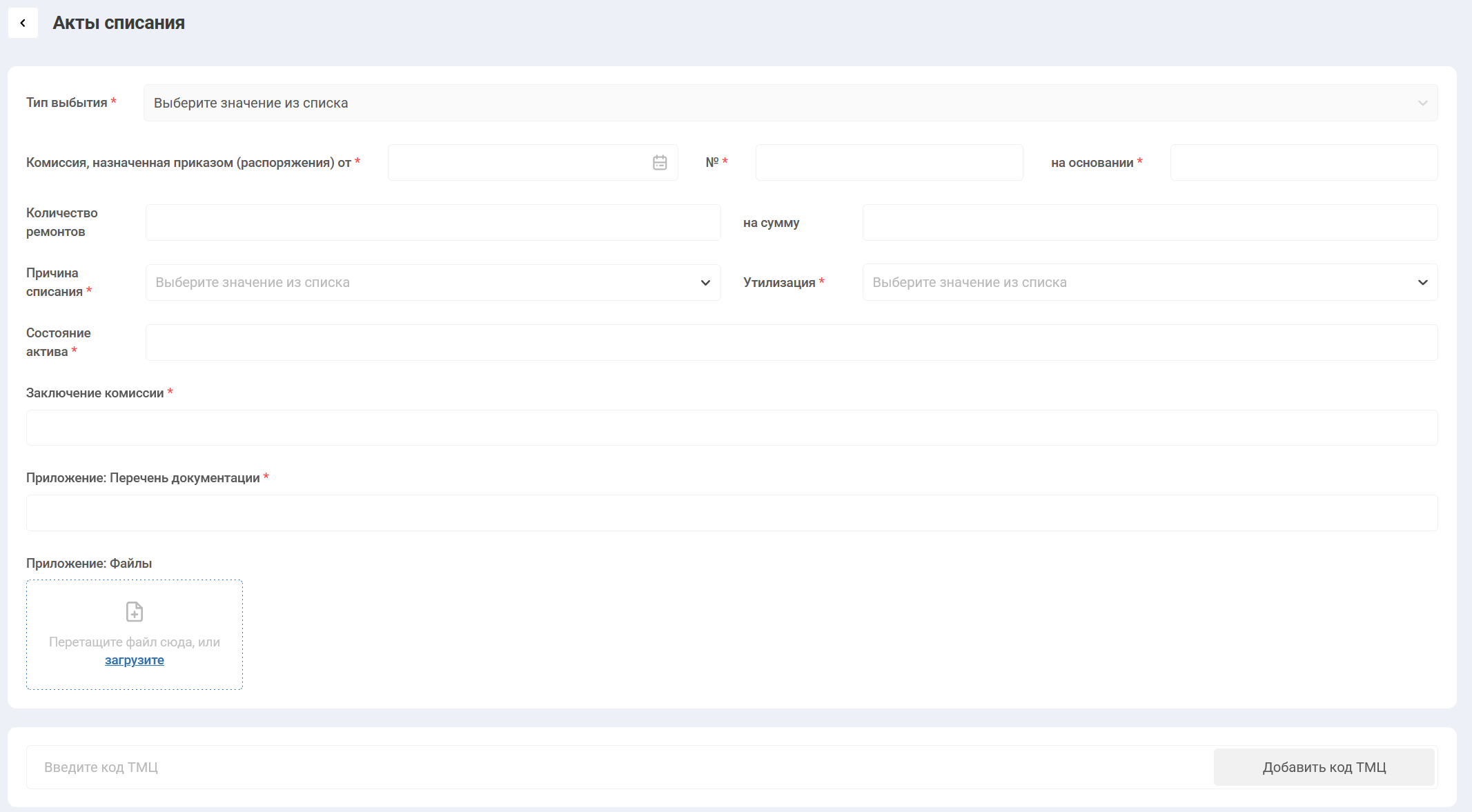 Рабочее тело документа “Списание”
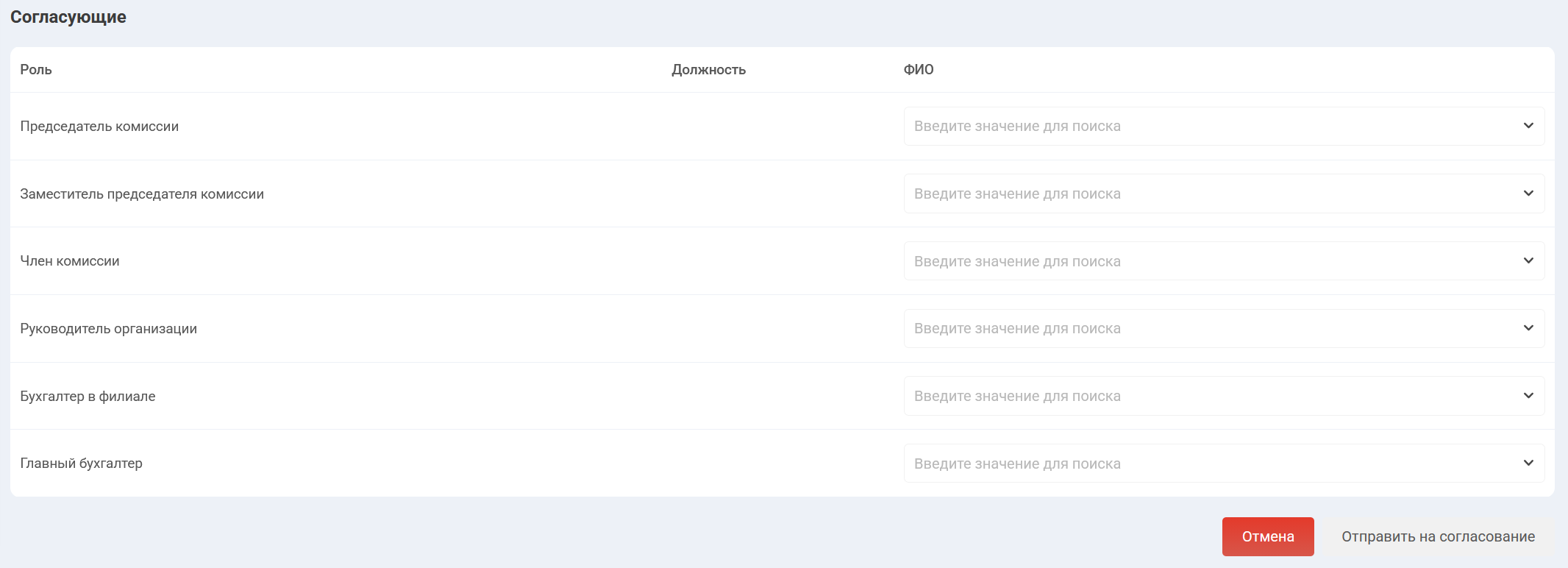 Блок согласующих
МОЛ заполняет данные в соответствии с тем, какие данные требуется по его комиссии для списания:
Блок согласующих
МОЛ заполняет данные в соответствии с тем, какие данные требуется по его комиссии для списания:
-“Комиссия, назначенная приказом (распоряжения) от”, ”№” и “на основании”- это поля предусмотренные для указания данных комиссии.
-“Количество ремонтов”, “На сумму” - в эти поля МОЛ указывает данные по ремонтам (поле необязательно для заполнения).
-Поля “Причина списания” и “Утилизация” - МОЛ выбирает из справочников соответствующие для конкретного списания данные.
-Поля “Состояние актива”, “Заключение комиссии” и “Перечень документации” заполняются текстовыми данными, данные поля являются обязательными.
-При необходимости МОЛ может приложить дополнительные файлы.
После заполнения данных полей МОЛ сканирует, либо набирает текстом серийный номер списываемого ОС в поле “Введите код ТМЦ” и нажимает кнопку “Добавить код ТМЦ”, после чего система проверит соответствует ли статус данного серийного номера или нет.
Допускаемые статусы кодов см. вверху документа.
Пример заполненного документа: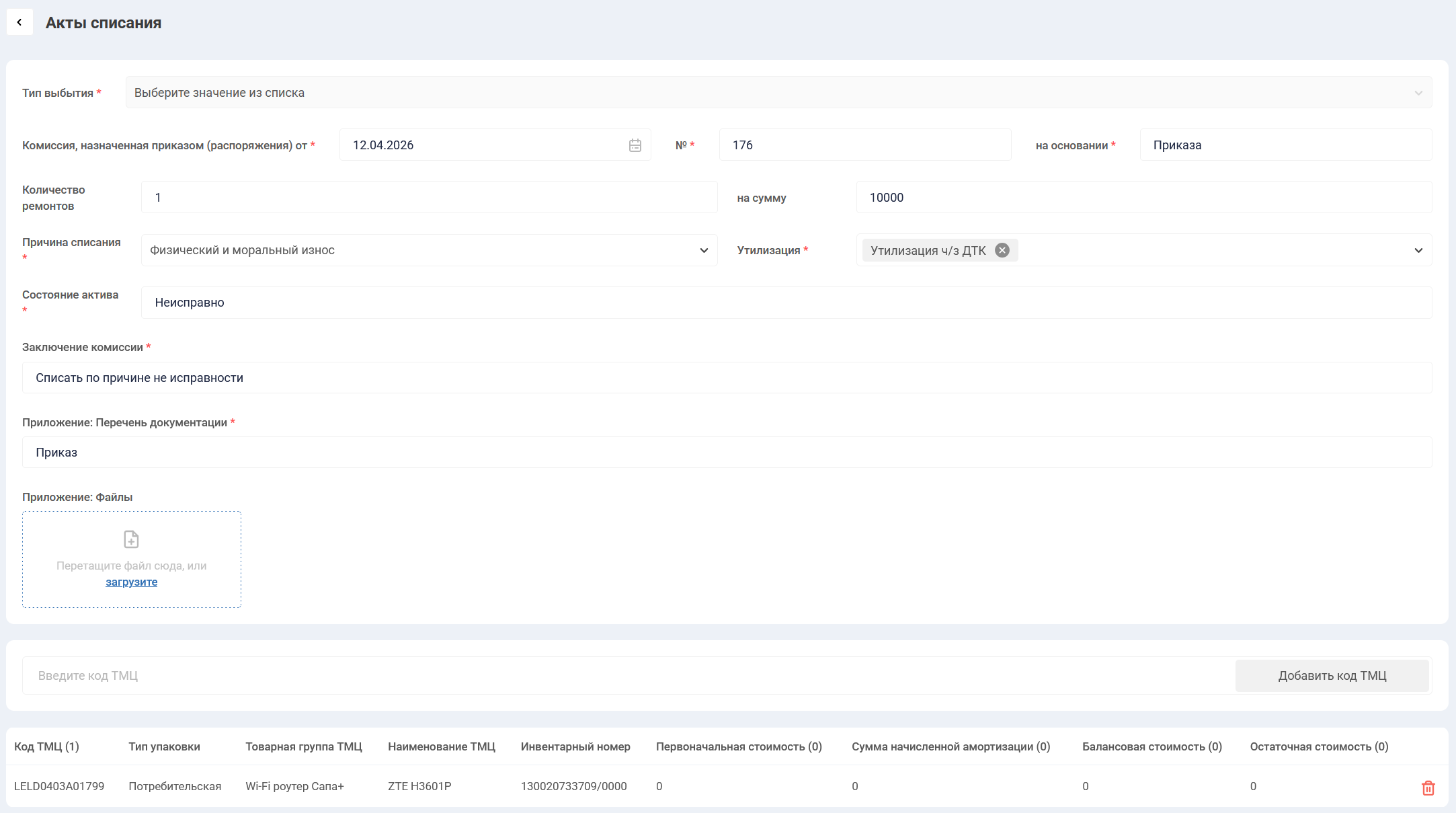 Далее МОЛ заполняет блок согласующих сотрудников и нажимает кнопку “Отправить на согласование” в правом нижнем углу документа.
- Согласование:
Согласующие сотрудники получат документ, ожидающий согласования, в разделе “Документы” → “Списание”. Статус документа будет “На согласовании”. После открытия документа для просмотра сотрудник может либо нажать кнопку “Отклонить” (тогда дальнейшее согласование прервется, работа над документом отменится), либо “Согласовать” (документ перейдет на согласование следующему сотруднику в очереди) в правом нижнем углу документа. - Бухгалтер передает данные в SAP через интерфейс Track&Trace:
После того, как комиссия полностью согласовала документ, рабочий документ переходит в работу на бухгалтера, указанного в поле “Бухгалтер в филиале”. Открыв документ в статусе “Согласован” данный бухгалтер увидит, что сверху в документе разблокировалось поле “Тип выбытия”, а справа снизу появилась кнопка “Передать в SAP”. На данном этапе бухгалтер выбирает тип выбытия, после чего нажимает кнопку “Передать в SAP”, после чегоTrack&Trace по интеграции в SAP передаст все нужные данные для того, чтобы основные средства из данного документа были списаны в SAP. Статус серийных номеров в Track&Trace сменится на “Списано по акту”.
FAQ:
- ВОПРОС: меня указали как согласующего сотрудника, но я не могу найти раздел “Списание” у себя в документах, что мне делать?
ОТВЕТ: свяжитесь с администраторами Track&Trace, чтобы они прописали доступность раздела “Списание” по одной из вашей ролей. Либо, если вы НЕ БУХГАЛТЕР, то попробуйте переключиться между доступными вашей учетной записи ролями, возможно, что по одной из них доступ к разделу уже есть. - ВОПРОС: Я бухгалтер, документ находится на последнем этапе работы, я должен нажать на кнопку “Передать в SAP”. Нажимаю на кнопку “Передать в SAP”, но мне выходит ошибка “По таб.номеру не найдена учетка в SAP!”, что мне делать?
ОТВЕТ: Вам необходимо подать заявку в базе SAP в Lotus, чтобы в модуле SAP HR по вашему табельному номеру привязали учетку в SAP.