Назначение документа “Позиции контракта”:
Используется сотрудником с ролью инициатор для создания разнарядки по заключенному с Поставщиком контракту. Данным документом инициатор имеет возможность жестко зафиксировать какой именно вид товара (и в каком количестве) должен поставить Поставщик по данному контракту.
Расположение документа “Позиции контракта”:
В отличие от большинства других документов, документ “Позиции контракта” создается из выпадающего меню в разделе “Документы”:
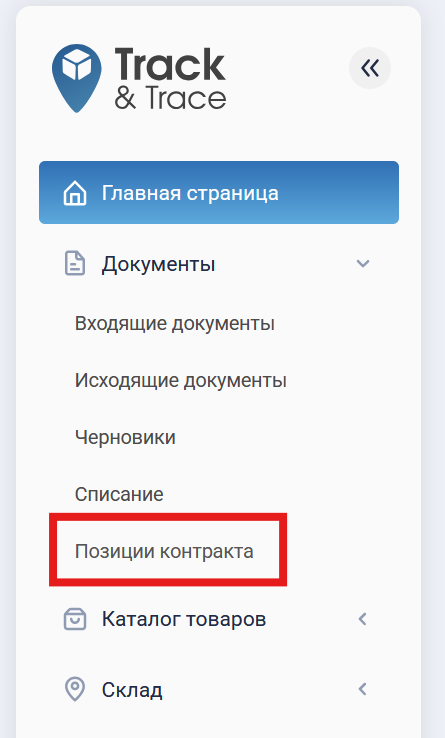
При нажатии на этот раздел пользователю откроется реестр созданных документов типа “Позиции контракта”. Данный раздел можно персонализировать под себя, а так же применить фильтрацию. Для создания нового документа “Позиции контракта” инициатору нужно нажать на кнопку “Добавить”.
Внешний вид документа “Позиции контракта”:
 “Позиции контракта” до выбора Поставщика и контракта
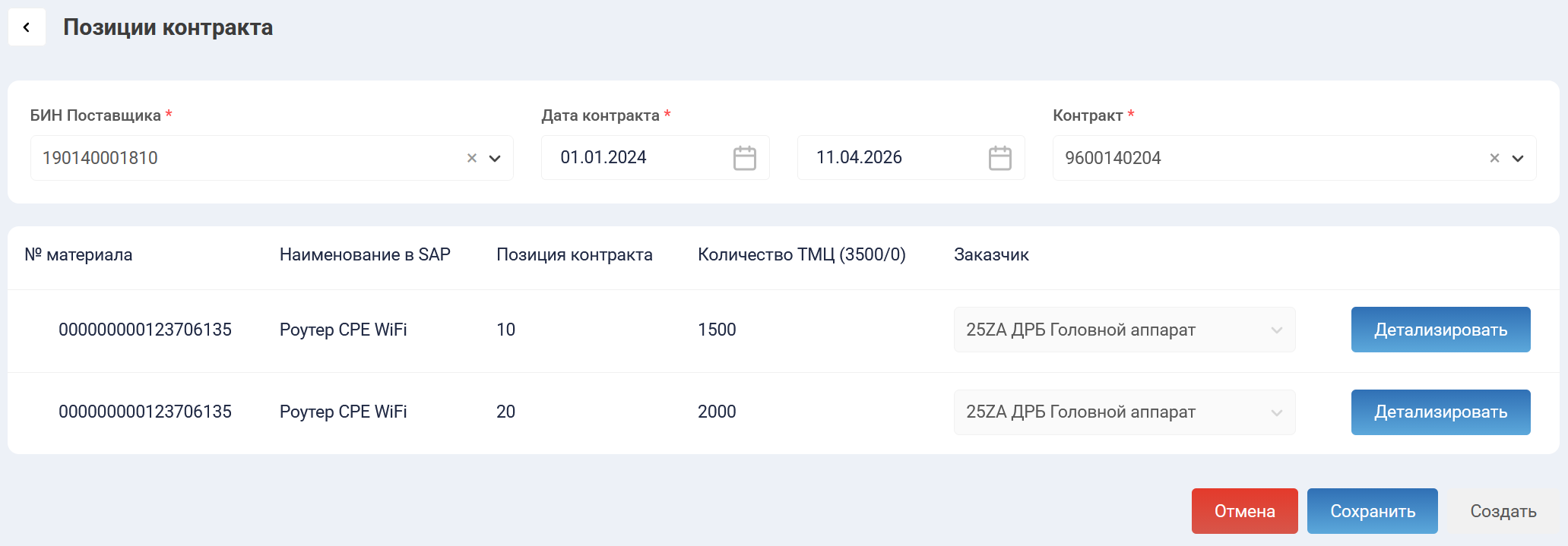 “Позиции контракта” после выбора Поставщика и контракта
Порядок работы с документом “Позиции контракта”:
- В поле “БИН Поставщика” инициатор находит нужный БИН Поставщика, по которому будет формироваться документ “Позиции контракта”.
- В поле “Дата контракта” инициатор указывает временный период, по которому будет вестись поиск нужного контракта.
- В поле “Контракт” инициатор выбирает нужный контракт, по которому будет формироваться документ “Позиции контракта”.
- После выбора контракта пользователю в табличном виде отобразятся позиции контракта по данному договору. Колонки слева направо: Номер материала; Наименование в SAP; Позиция контракта, Количество ТМЦ; Заказчик. На данном этапе инициатору необходимо нажать на кнопку “Детализировать” напротив нужной позиции контракта.
- Инициатору отобразится окно с выбором товарной позиции и количеством:
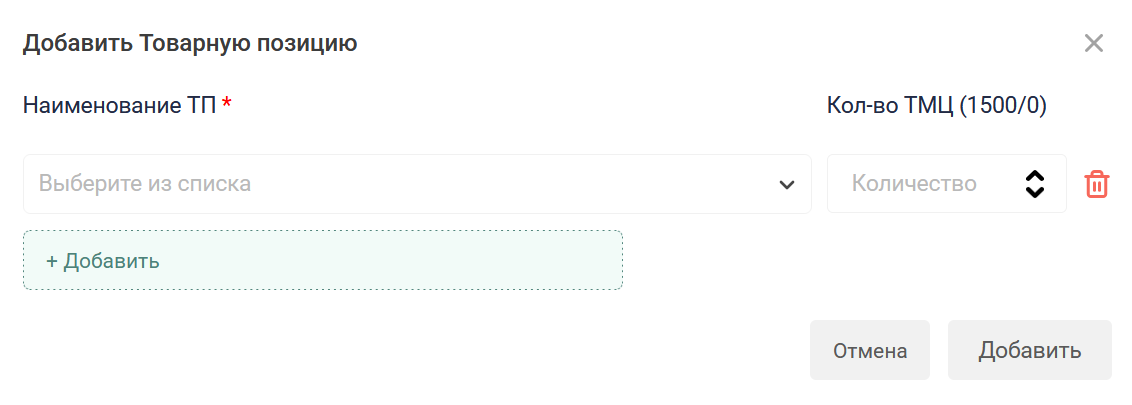 Инициатор выбирает нужную товарную позицию из поля “Наименование ТП”, далее в поле “Кол-во ТМЦ” указывает нужно количество ТМЦ, которое поставщик должен поставить данному Заказчику из выбранной позиций контракта. Система автоматически определит какое количество запланировано по данной позиции контракта, все что остается инициатору так это распределить все это количество на нужные товарные позиции из Track&Trace.
Если в рамках одной позиции контракта планируется поставка разных видов товарных позиции, то инициатор может нажать на кнопку “Добавить” под колонкой “Наименование ТП” и заполнить данные по следующей товарной позиции.
Закончив заполнение товарных позиций по выбранной позиции контракта инициатор нажимает на кнопку “Добавить” в правом нижнем углу окна. - При наличии нескольких позиций контракта по выбранному договору инициатор повторяет пп.4-5., после чего нажимает “Создать”, для того, чтобы зафиксировать результаты работы.
FAQ:
- ВОПРОС: я не могу найти БИН нужного мне поставщика, что мне делать?
ОТВЕТ: свяжитесь с Сектором маркировки ДТК и передайте им данные по вашему поставщику. Сектор маркировки ДТК передаст данные о поставщике администраторам Track&Trace для добавления его данных в систему, после чего БИН вашего поставщика появится в документе “Позиции контракта”. - ВОПРОС: я не могу найти нужный мне контракт, в чем может быть дело?
ОТВЕТ: вам необходимо проверить две вещи: во-первых, проверьте корректно ли указан период в полях “Дата контракта”. Например, если интересующий вас контракт был заключен 1 июня 2025 года, а в полях “Дата контракта” у вас выбраны значения “01.01.2024 - 01.05.2025”, то искомый вами контракт в списке не отобразится, потому что не попадает в критерии поиска. Во-вторых, убедитесь, что нужный вам контракт числится в SAP. Track&Trace список договоров получает по интеграции из SAP. - ВОПРОС: я нажимаю “Детализировать”, нажимаю кнопку “Наименование ТП”, но не могу найти нужную мне товарную позицию из Track&Trace, как исправлять?
ОТВЕТ: каждая существующая товарная позиция в Track&Trace имеет поле “Номер материала SAP”, в которое администраторы Track&Trace вводят номер материала. Если обратите внимание, то при выборе контракта первой колонкой с позициями контракта вам отобразился номер материала SAP. Этот номер материала вам нужно передать администраторам Track&Trace и указать к какому ID товарной позиции нужно привязать данный номер материала SAP. После того, как администраторы Track&Trace укажут номер материала SAP вы можете обновить страницу и нужная товарная позиция отобразится в вашем списке.